

안드로이드 최신 업데이트 및 OS버전 확인 하는법!!
2022.04.14 이제는선불폰 네이버 블로그에 올린 글이에요. 요금과 절차는 글을 쓴 때 기준이라 지금과 다를 수 있어요.
안녕하세요!
모두에게 진취적이고 싶은
길동통신의 길동입니다.
엊그제만해도 초여름날씨라 매우 더웠는데
새벽에 비오고나서 바람이 너~~무 불어서 많이 추웠네요
전날 너무 더워서 옷차림을
저처럼 가볍게 하셨다면
갑자기 추워져버린 날씨에
엄청 당황하셨을거에요~
모두 건강관리 유의하시고,
오늘은 안드로이드 최신 버전으로
업데이트 하는 방법 및 나의 OS버전
확인하는 법을 알아보도록 하겠습니다.

스마트폰 안드로이드 OS확인 및
업데이트 하는 방법
첫번째, 스마트폰 앱에서 설정을 클릭하시면 다음과 같은 화면을 볼 수 있는데요!
아래 이미지처럼 맨 아래로 내려서
휴대전화 정보 메뉴를 클릭합니다.
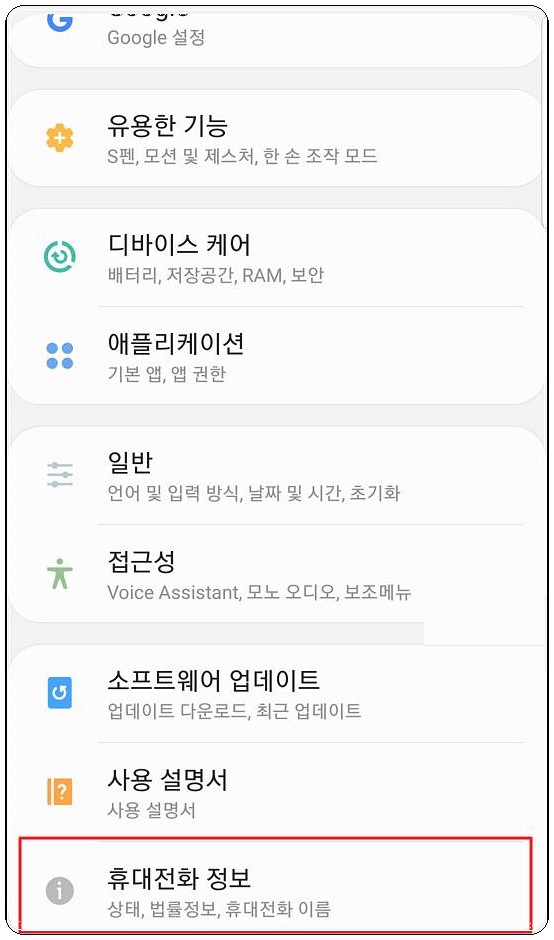
휴대전화정보를 클릭하였으면
두번째로는, 아래 사진처럼 소프트웨어 정보 메뉴를 클릭합니다.
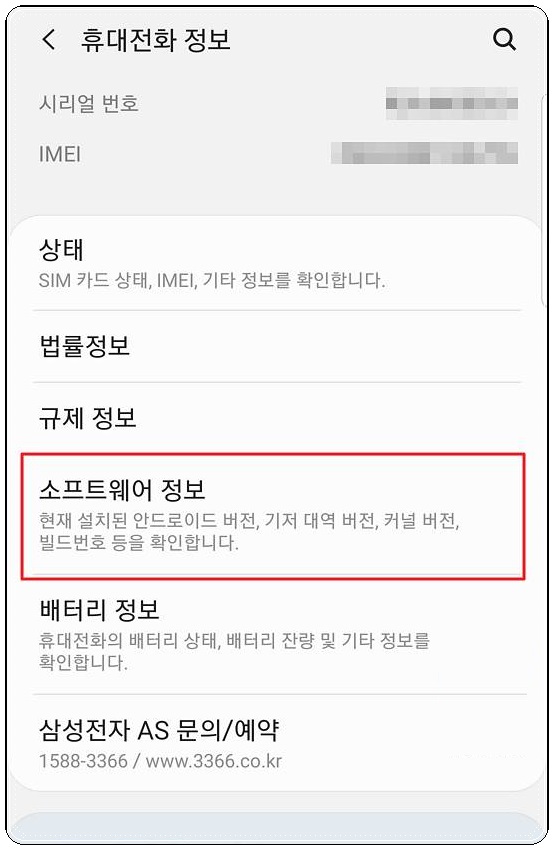
그럼 아래 이미지화면처럼
소프트웨어 정보 카테고리에서
나의 안드로이드 버전을 확인할 수 있습니다!
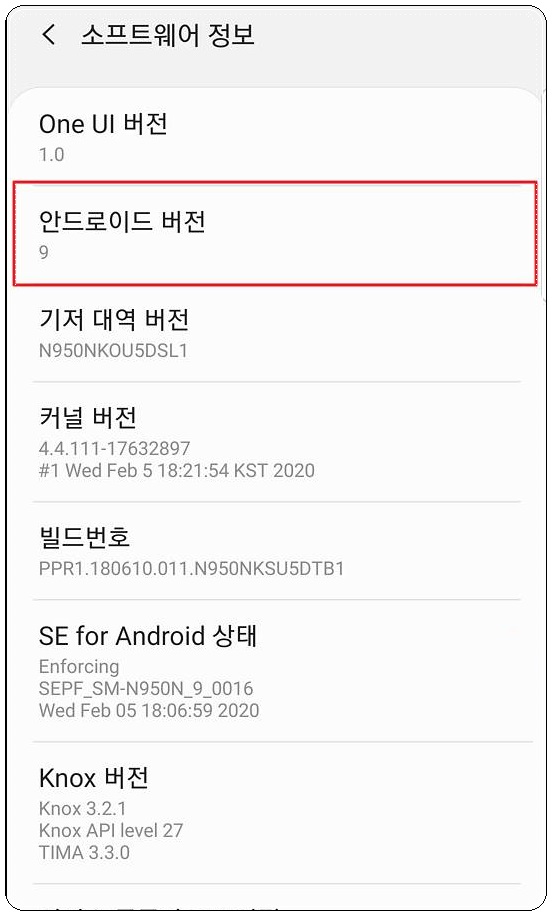
여기까지가 나의 휴대폰 OS상태를 알 수
있었는데요!
이제부턴 업데이트 하는 방법을 알아보도록 하겠습니다.
요즘 휴대폰에는 나의 모든 정보가 담겨져 있는만큼 보안 업데이트가 중요하기때문에
귀찮더라도 절대 어렵지않으니 잘 따라와주세요!!!
맨아래로 스크롤을 내리면
안드로이드 보안패치 수준을 확인할 수
있는데요!
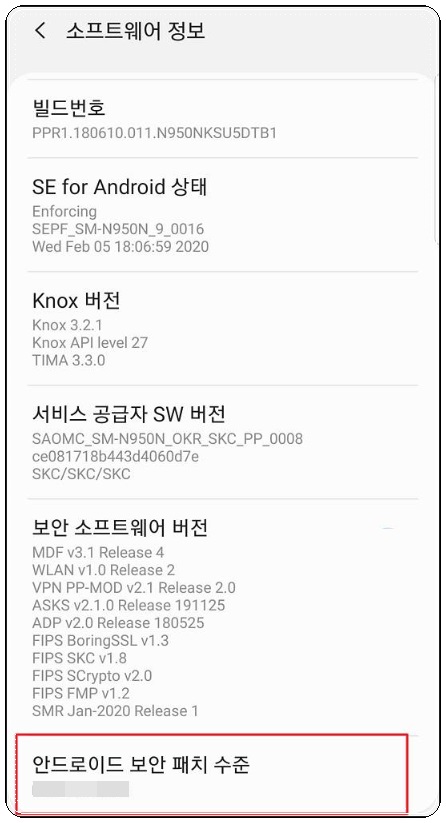
여기서 이제 업데이트 하는방법은!
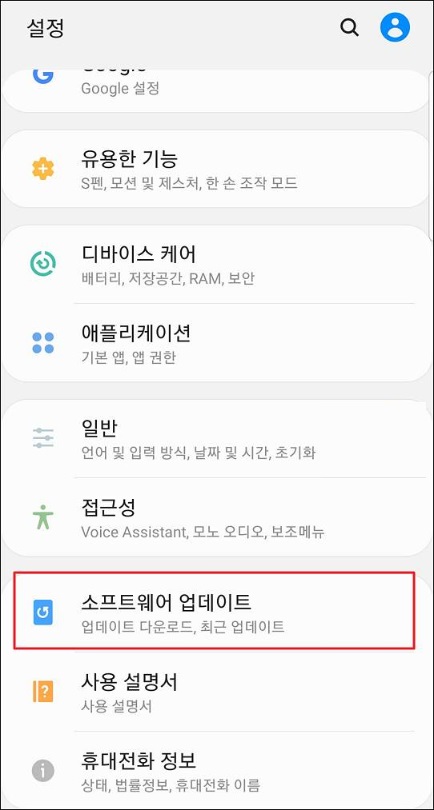
다시 설정 맨 처음화면으로 돌아간 후
맨아래로 스크롤을 내리면
"소프트웨어 업데이트 메뉴"를 클릭하기만 하면 됩니다
그 후 다운로드 및 설치를 누르면
최근 업데이트가 있는지 자체적으로
확인을 하며 업데이트 할 것이 있다면
새버전으로 업그레이드가 진행될 것입니다!
어렵지 않죠~??
제조사의 지원 정책에 따라 어느정도 차이가 있다는 점은 참고해주세요~!!
준비됐다면, 개통을 시작하세요.
가입 신청과 본인확인은 앤텔레콤 공식 화면에서 진행해요.