

아이폰 초기화 방법 이렇게만 따라하세요!
2022.04.20 이제는선불폰 네이버 블로그에 올린 글이에요. 요금과 절차는 글을 쓴 때 기준이라 지금과 다를 수 있어요.
오늘은 아이폰 초기화 방법
아이폰 공장초기화 방법 및 리셋 초기화 방법에 대해서 알아보도록 하겠습니다!

생각보다 간단해서
누구나 쉽게 따라할 수 있습니다!
시간도 오래걸리지 않으니
끝까지 따라와주세요~~^^
1. 아이폰 초기화 전,
아이폰 찾기를 비활성화 하세요!
아이폰 초기화 전,
두가지 작업을 해주셔야 합니다.
귀찮다고 넘어가면 제대로 초기화가 되지
않을 수 있어요!!
1. 우선 어플에서 설정을 찾아 클릭해줍니다.

2. 상단에 있는 Apple ID , iCloud ,
미디어 및 구입 항목을 클릭합니다
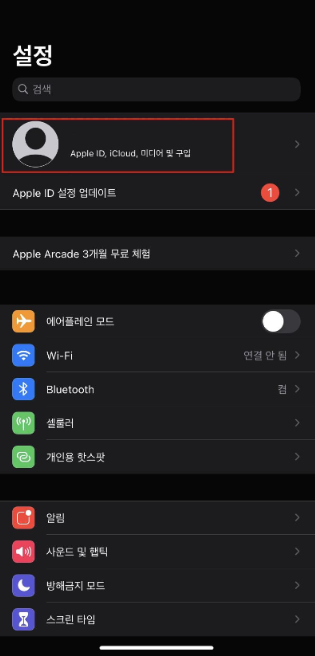
3. 다음 항목에서 나의 찾기를 누르고
나의 iphone 찾기까지 클릭합니다.
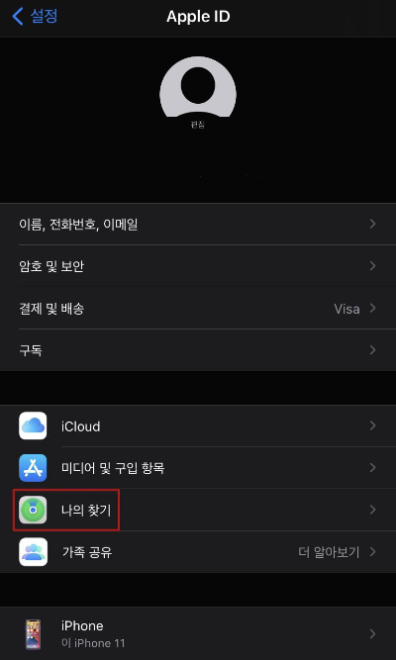
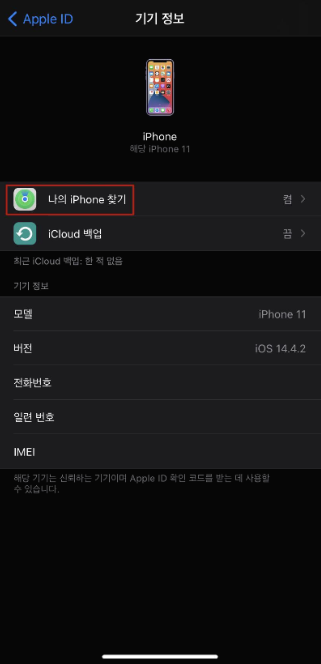
4. 나의 iphone 찾기 옆 초록색 버튼을
클릭 후 비활성화 해주세요!
(비활성화는 초록색에서 검은색으로 바뀌어야 합니다)
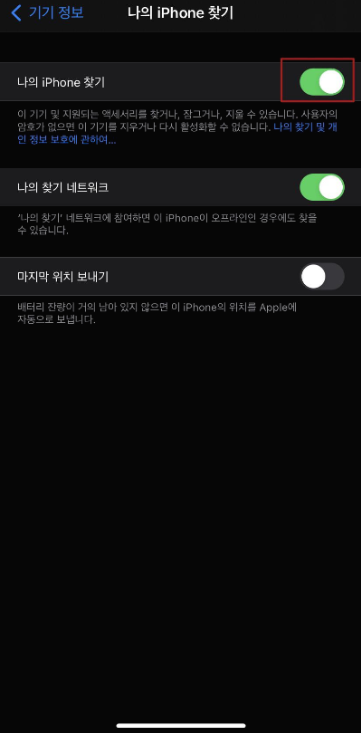
여기까지가 아이폰 찾기 기능을
비활성화 완료까지입니다!
이제 다음 단계 입니다^^
2. 아이폰 초기화 전, 애플 계정 로그아웃 하세요!
아이폰 찾기기능 비활성화 후,
이젠 애플 계정을 로그아웃 하셔야 합니다.
여긴 정말 간단합니다
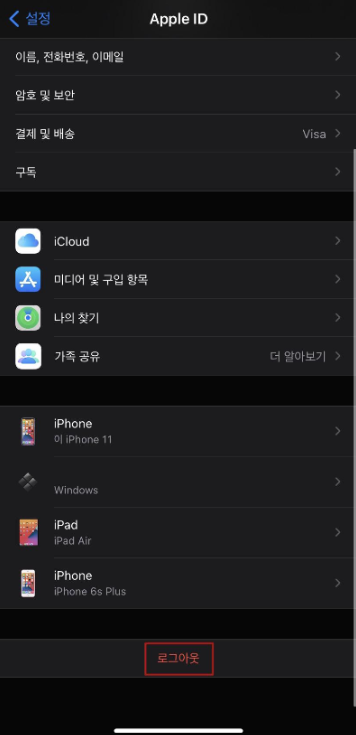
어플에서 설정을 들어가서 Apple ID 메뉴를 클릭!
스크롤을 아래로 쭉 내리면 하단에 로그아웃 글씨가 보일거에요!
과감히 로그아웃 버튼을 누르고 애플 계정을 로그아웃해주세요
3. 아이폰 완전 초기화 하기
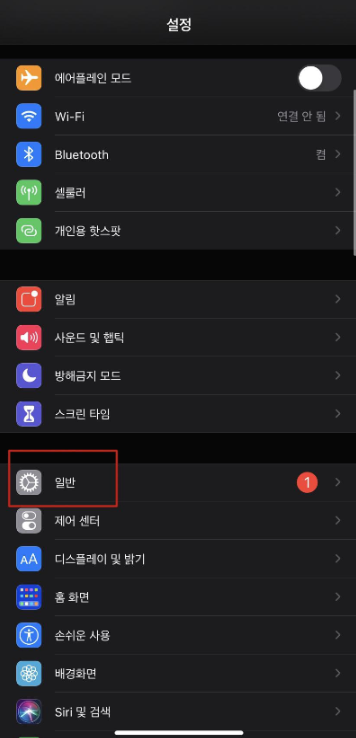
1. 어플에서 설정 클릭
2. 아래 목록에서 일반 클릭
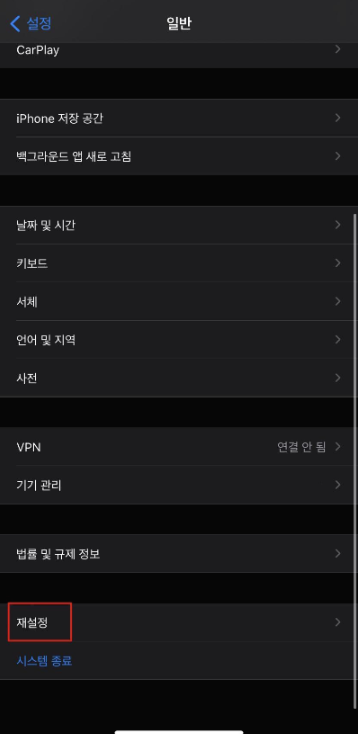
3. 아래쪽에 보이는 재설정 메뉴 클릭
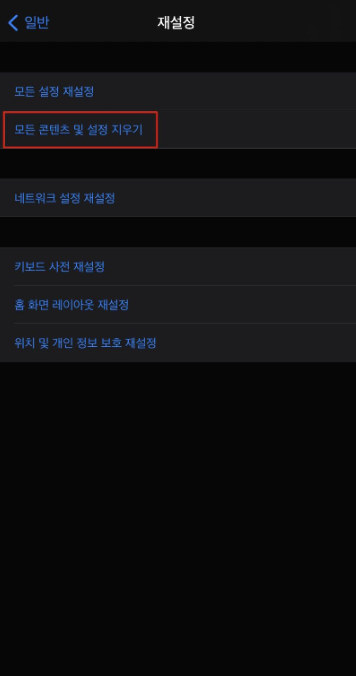
4. 재설정 카테고리 안에서 모든 콘텐츠 및 설정 지우기 클릭
그럼 아래 보이시는것 처럼
icloud에 데이터 업로드 중 이라고 나올텐데
초기화 전, 데이터 백업이 필요하시다면
업로드 완료후에 지우기를 선택
백업없이 그냥 다 지워버리겠다 하시면
지금 지우기를 선택하시면 됩니다
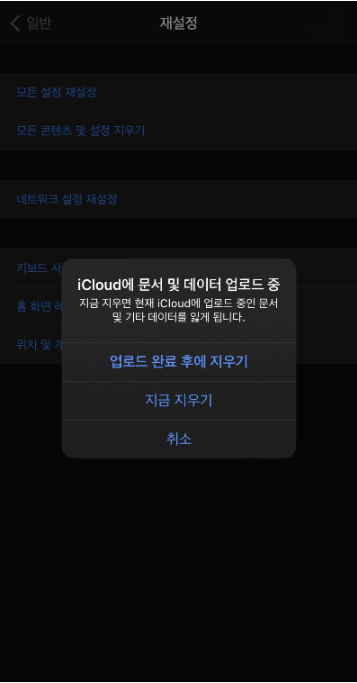
선택 이후, 설정한 암호를 입력하면
아이폰 초기화가 시작되고
자동으로 재부팅이 됩니다.
재부팅이 끝나면 초기화 완료!!
※ 주의사항 ※
여기서 초기화가 완료되면 기존 사진이나
연락처 등 데이터 복구는 어렵기에
꼭 기존 데이터가 필요하다면
백업을 진행하고 초기화를 진행해주세요!!!
준비됐다면, 개통을 시작하세요.
가입 신청과 본인확인은 앤텔레콤 공식 화면에서 진행해요.