

아이폰에서 배경화면 바꾸기! 아이폰 배경화면 변경하자!
2022.04.20 이제는선불폰 네이버 블로그에 올린 글이에요. 요금과 절차는 글을 쓴 때 기준이라 지금과 다를 수 있어요.
오늘은 아이폰에서 배경화면 바꾸는
초간단 방법을
알려드리려고 합니다!

먼저 아이폰의 배경화면을
변경하고 싶은경우
Apple이미지 / 저장된 사진중
하나를 선택하면 됩니다.
1. 아이폰에서 설정 클릭
설정 클릭 -> 배경화면 클릭 -> 새로운 배경화면 선택 클릭
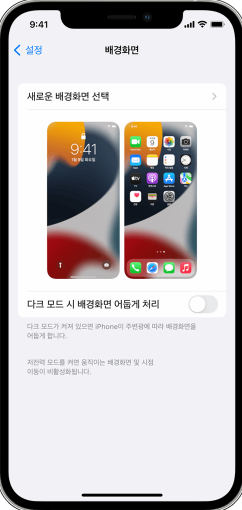
주변 밝기에 따라 배경화면의 밝기를
낮추고싶다면 ??
다크모드 화면 스타일을 활성화 하시면 됩니다!
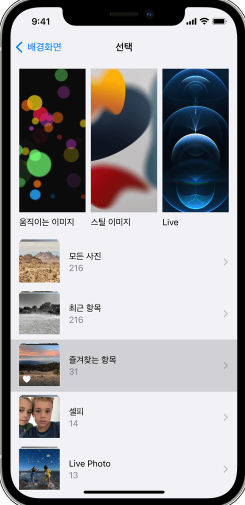
2. 이미지 선택하기
아래 보이는 화면처럼
움직이는 이미지 / 스틸 이미지 / Live
또는 저장된 사진중 하나를 선택하세요
아이폰의 iOS를 업데이트 할때마다
기본 배경화면은 변경됩니다
3. 이미지 이동 및 디스플레이 옵션 선택
먼저 이미지를 드래그하여 이동하세요!
그리고 손가락을 이용하여 이미지를 화면에 맞게 확대하거나 축소하세요
(일부 이미지는 크기조정이 안되는 경우가
있습니다)
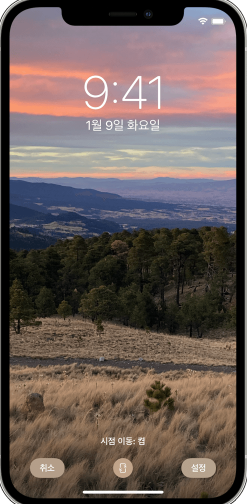
"시점이동"이 켜져 있으면 화면을 기울일 때 배경화면이 움직입니다.
이 기능이 불편하시다면??
화면 하단에 있는 시점이동 버튼을 클릭하세요!
이미지를 원하는 크기로 조절한 후 설정을 클릭하세요
또는 취소를 클릭하여 다시 시작할 수 있어요~~
4. 배경화면 설정 및 이미지가 표시될 위치 선택!
원하는 이미지로 크기 조절을 마쳤다면!
이제 잠금화면으로 설정하거나,
홈 화면으로 설정하거나
또는 둘다 설정할 수 있습니다.
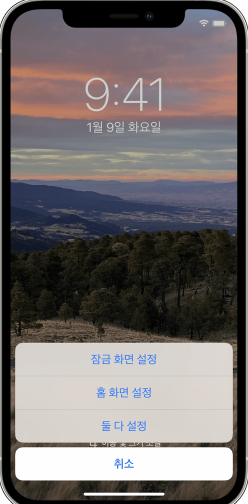
잠금화면이란?
아이폰을 단순히 켜서 잠금을 해제하지
않으면 보이는 화면입니다.
홈 화면은 ?
반대로 아이폰을 키고 잠금을 해제하면
보이는 화면입니다.
적용된 새로운 배경화면을 보려면
아이폰을 켰다가 잠금을 해제해 보세요!
새로운 Live 배경화면이 어떻게 적용되는지 확인하려면
잠금화면을 길게 눌러주시면 됩니다~~
모두~~
마음에 드는 이미지로 이쁘게 변경하세요:)
준비됐다면, 개통을 시작하세요.
가입 신청과 본인확인은 앤텔레콤 공식 화면에서 진행해요.