

휴대폰 스마트폰 화면캡쳐 스크린샷 어떻게?!
2022.04.23 이제는선불폰 네이버 블로그에 올린 글이에요. 요금과 절차는 글을 쓴 때 기준이라 지금과 다를 수 있어요.
안녕하세요!!!
모두에게 진취적이고 싶은
길동정보통신의 길동입니다~!

이번에는 휴대폰 스마트폰 화면캡쳐 방법에 대해서 간단히 알아보겠습니다!
1. 물리버튼 사용하기
첫번째로는 가장 간단한 방법으로
스마트폰 기기의 물리버튼을
이용하는 방법입니다.
여기서 잠깐!!
"물리버튼"이 뭐죠??
물리버튼이란,
핸드폰 전원키랑 볼륨키, 갤럭시는
빅스비버튼까지 포함된 버튼을 의미합니다
따라서 제조사별로, 누르는 물리버튼에
차이가 있을 수 있겠죠?!!
갤럭시 휴대폰에서는
S7시리즈 포함 이전까지는
전원버튼과 홈버튼을 동시에 누르면 화면이 캡쳐가 됩니다.
아이폰 또한 전원버튼과 홈버튼을 동시에
누르면 화면이 캡쳐가 됩니다!
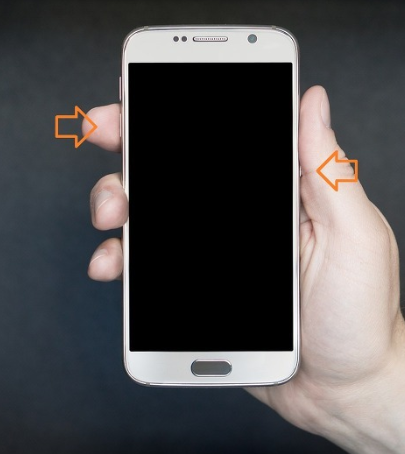
갤럭시 S7시리즈 이후인 S8시리즈부터는
홈버튼이 사라지면서
전원버튼과 오른쪽 볼륨조절에서 '하'버튼을 누르면 화면이 캡쳐됩니다.
최근 나오는 대부분의 안드로이드 스마트폰에서는 이방식으로 간단하게 내 스마트폰의 화면을 캡쳐할 수 있습니다
2. 보조메뉴 이용
두번째로 간단한 방법은
보조메뉴를 사용하는 방법인데
그리 어렵지 않습니다.
간단하게 보여드리겠습니다.
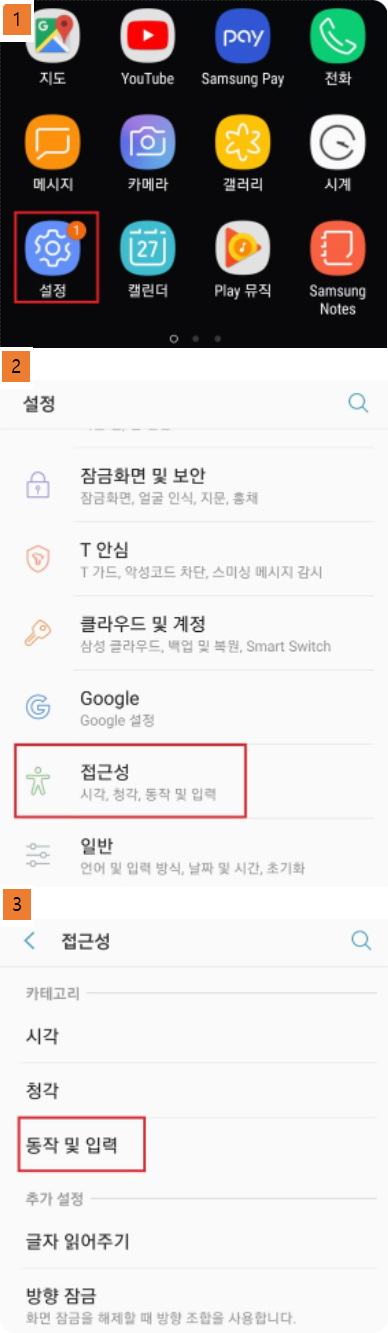
휴대폰 어플리케이션에서
설정 -> 접근성 -> 동작 및 입력 메뉴를
순서대로 클릭하면
""보조메뉴""라는 옵션이 있어요!
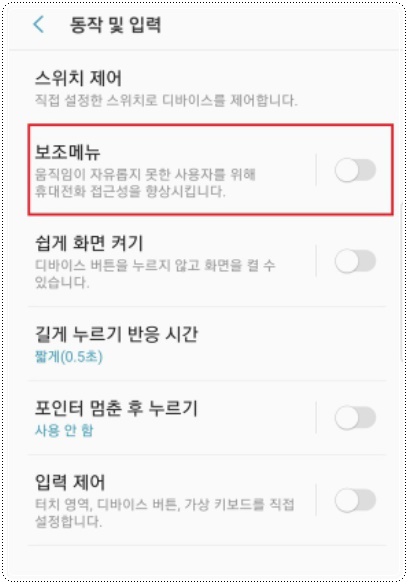
그런 다음은
보조메뉴를 초록색으로 활성화 시키세요!
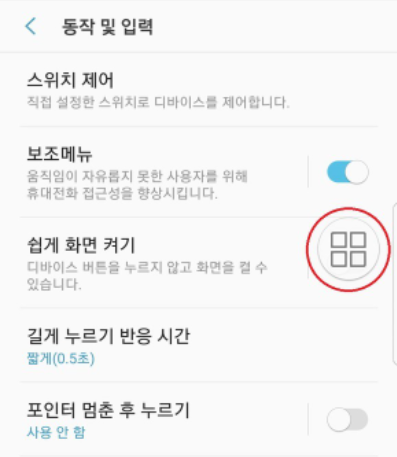
그럼 위에 보이는 사진처럼
오른쪽에 버튼이 하나 생겨납니다.
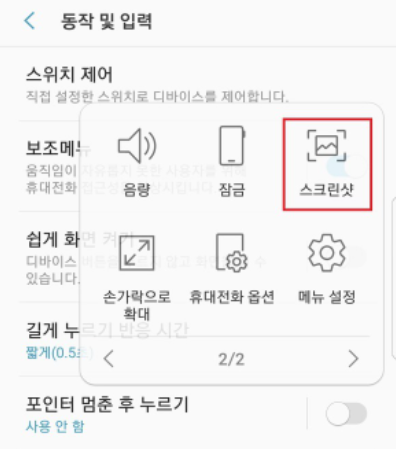
버튼을 누르면 클릭한번으로
화면을 스크린샷할 수 있을 뿐만아니라
다양한 메뉴들을 스마트폰 화면안에서
해결할 수 있어요!
3. 손날 캡쳐
세번째 방법은
스마트폰 화면을 손날로 쓱~ 하고 스치면서 캡쳐하는 방법입니다.
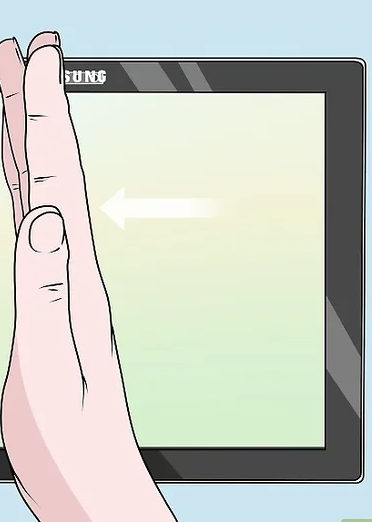
의외로 첫번째 방법처럼
많은 분들이 사용하는 화면 캡쳐 방식이지만,
익숙치 않은 분들께는 쉽지 않은 방법일 수 있더라구요
저 같은 경우에는 손날로 스마트폰 화면을
스치는 과정에서 좌우로 스크롤 되는 경우도 있어서 원하는 화면을 찍을 때
한번에 안되는 경우도 많더라구요..
이렇게 스마트폰 화면 캡쳐 방법에 대해서
알아보았습니다.
제조사별로 차이가 있으니 참고하시고
본인에게 편리하고 잘 맞는
화면캡쳐방법으로
쉽게 캡쳐하세요~~!
준비됐다면, 개통을 시작하세요.
가입 신청과 본인확인은 앤텔레콤 공식 화면에서 진행해요.