

개통 이야기
안드로이드 휴대폰 화면 녹화 방법 이렇게 하시면 쉽습니다!
2022.05.26 이제는선불폰 네이버 블로그에 올린 글이에요. 요금과 절차는 글을 쓴 때 기준이라 지금과 다를 수 있어요.

오늘은 안드로이드 휴대폰 화면 녹화 방법에 대해서 알아보도록 하겠습니다
짧고 굵게 안내해드릴게요! 잘 참고해주세요:)
안드로이드 스마트폰 화면 녹화 방법
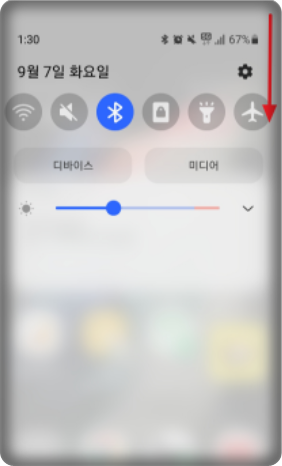
홈화면에서 화면 상단을 아래로 두번 드래그합니다.
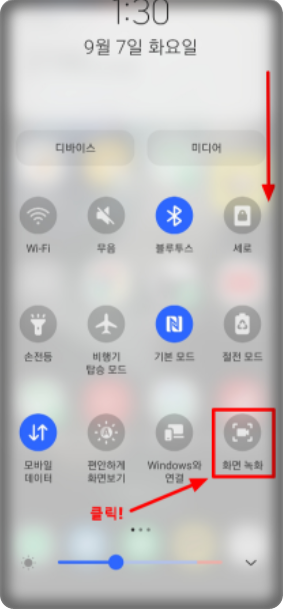
그럼 위의 사진처럼 "화면 녹화" 버튼이
있습니다. 클릭해주세요
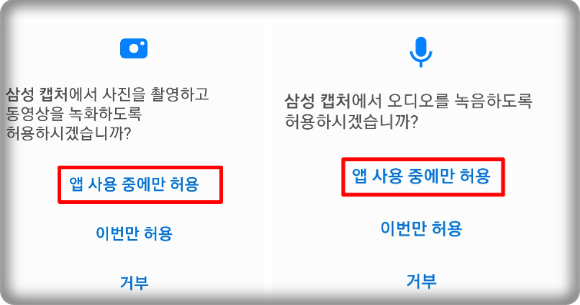
"화면 녹화" 를 하기 위해 카메라와 오디오 권한을 허용해달라는 팝업창이 나옵니다.
'앱 사용 중에만 허용'을 선택해주세요
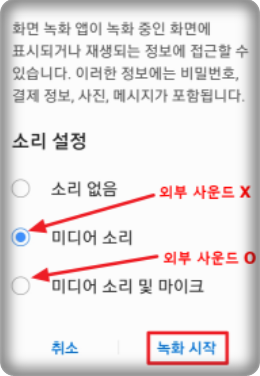
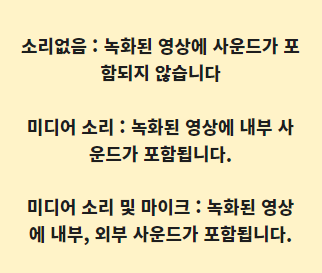
위의 사운드 포함 여부를 확인해주시고,
필요한 설정값을 선택하신 뒤
"녹화시작" 버튼을 누르시면 됩니다
잠깐!!
본인명의 휴대폰이 필요하거나
통신비용을 더 저렴하게 쓰고 싶다면 ??
▼▼▼▼▼▼▼▼▼▼▼▼▼▼▼▼▼▼
[ 1:1 문의 하기 ]

이제는선불폰과 함께
준비됐다면, 개통을 시작하세요.
가입 신청과 본인확인은 앤텔레콤 공식 화면에서 진행해요.