

아이폰 비밀번호 찾기 이렇게나 쉽다고?!!
2022.06.03 이제는선불폰 네이버 블로그에 올린 글이에요. 요금과 절차는 글을 쓴 때 기준이라 지금과 다를 수 있어요.
아이폰을 사용하시는 분들이
정말 많은 것 같은데요
오늘은 아이폰 비밀번호 찾기 에 대해서
알려드리려고 합니다.
보안이 강한 애플인만큼 비밀번호를
순간 까먹었을 때,
답답해 하시는 경우가 있겠죠?
이대로만 따라하면 비밀번호
금방 찾을 수 있습니다.
저만 믿고 따라오세요!!!

1. 애플스토어 접속하기
아이폰 비밀번호를 찾기위해서는
애플 공식 홈페이지인 애플스토어 로
접속하셔야 합니다.
애플 고객센터에 들어가시면
정말 쉽게 아이폰 비밀번호를 찾을 수 있죠!
2. "Apple ID" 클릭하기
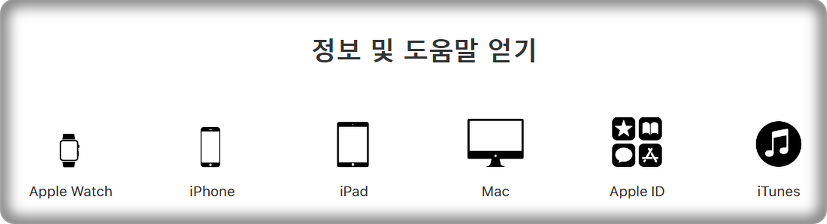
애플스토어에 접속하면
위 사진처럼 "Apple ID" 가 보이죠?
클릭해주세요!
3. "새 암호 생성하기" 클릭
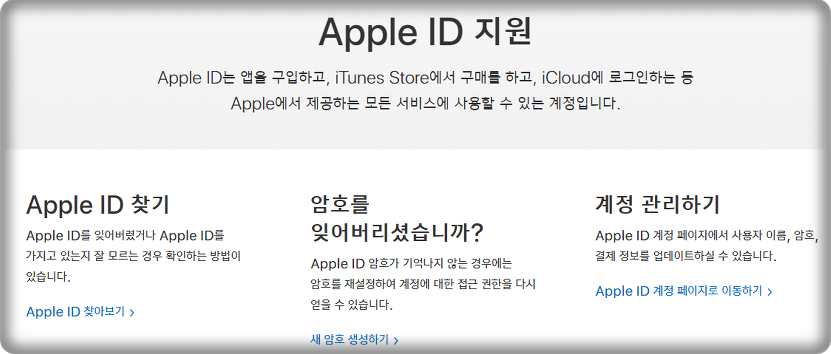
위 사진처럼 3가지 목록이 있어요
그럼 정 가운데 목록 아래에 보이는
"새 암호 생성하기"를 클릭하세요!
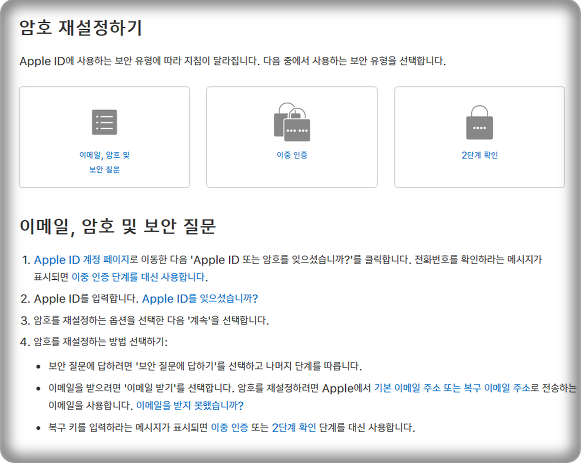
그럼 위와 같은 화면이 보일텐데,
"이메일, 암호 및 보안 질문"에 보이는대로
그대로 따라하시면 찾을 수 있는데
저 길동이와 함께 진행해보자구요!
4. Apple ID
계정 페이지로 이동하기
Apple ID Your Apple ID is the account you use for all Apple services
위의 Apple ID 계정 페이지로 이동하세요
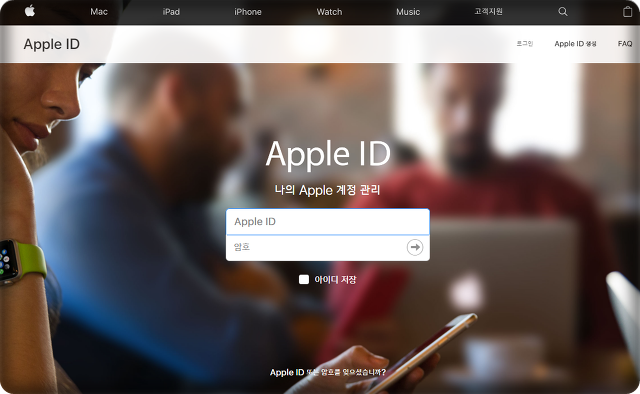
그럼 위의 화면이 보일텐데,
제일 하단에 보이는
"Apple ID 또는 암호를 잊으셨습니까?"
클릭해주세요
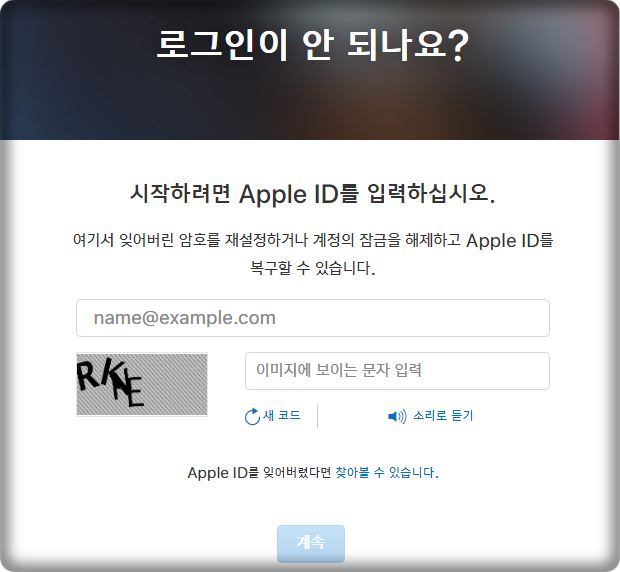
5. 본인의 Apple ID를 입력하고
보안문자를 입력하시고 계속버튼을 누르세요!
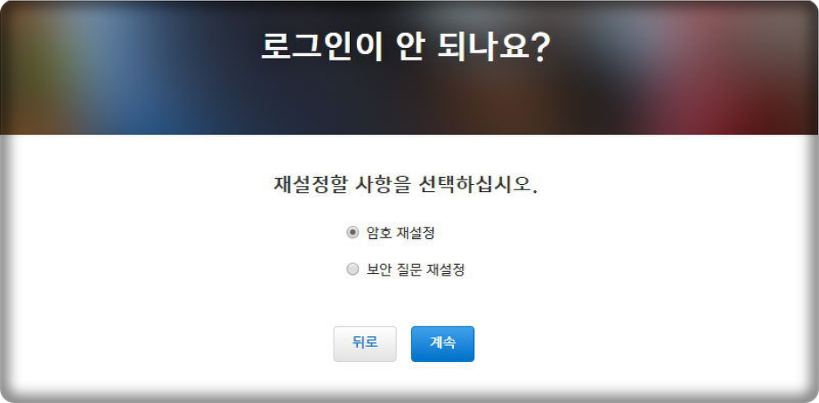
6. 두가지 항목중 "암호 재설정"을 클릭!
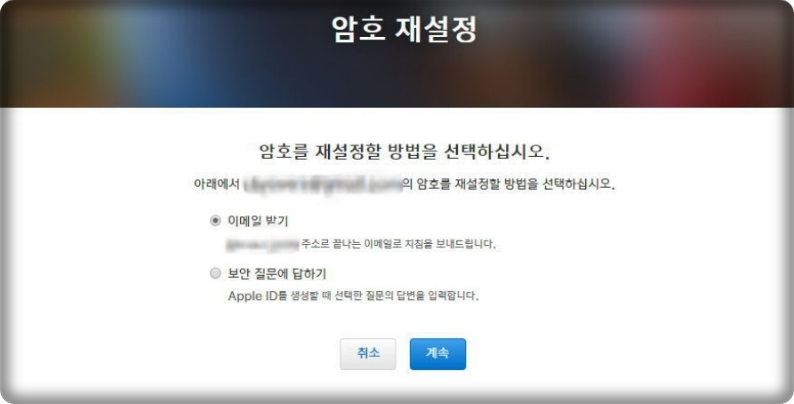
7. 이메일 받기를 선택하세요
(보안 질문에 답하기의 경우 질문에 대한 답변이 100%일치해야 하는만큼, 기억이 나지 않을 경우 찾기 진행이 어려울 수 있습니다)
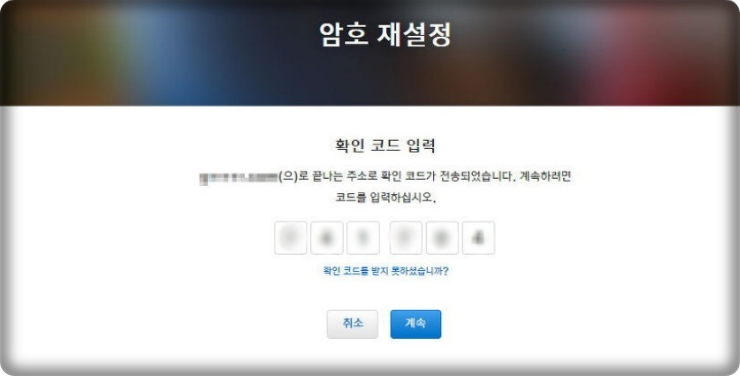
8. 본인이 등록된 이메일이 맞다면
메일로 들어가서 6자리 코드 확인하고 입력!
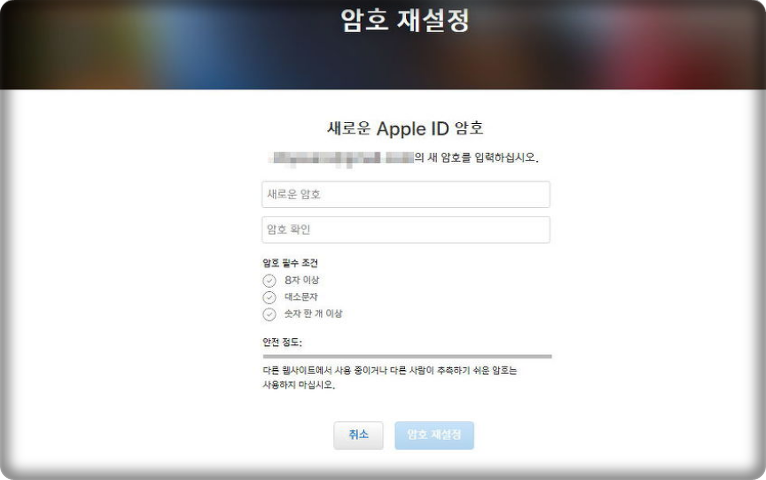
여기까지 오면 다왔습니다!
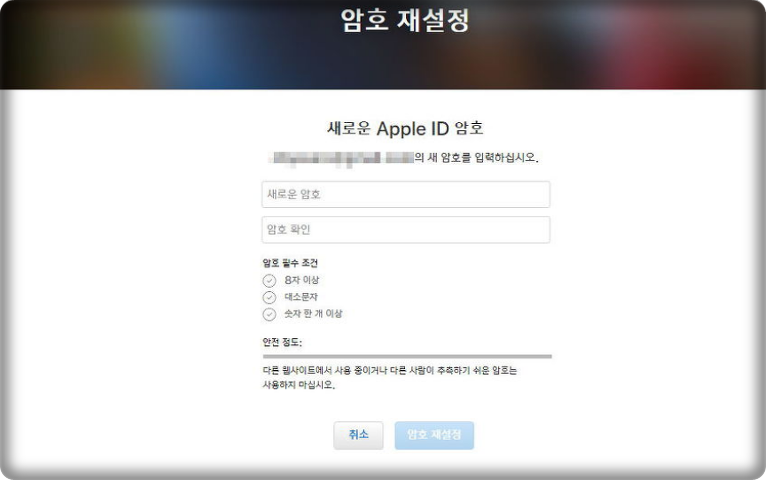
다음은 새롭게 변경할 비밀번호는 잘 잊어버리지 않는 비밀번호로 셋팅하세요!
내용이 도움되었다면
좋아요와 이웃을 걸어주세요!
준비됐다면, 개통을 시작하세요.
가입 신청과 본인확인은 앤텔레콤 공식 화면에서 진행해요.