

아이폰 재설정 하는방법! 데이터 손실없이 하려면 이렇게만 하세요!
2022.06.15 이제는선불폰 네이버 블로그에 올린 글이에요. 요금과 절차는 글을 쓴 때 기준이라 지금과 다를 수 있어요.
보안정책이 강한 아이폰을 사용하다보면
속도가 느려지는 것을 느낄 수 있을텐데요
이럴때 이용할 수 있는 기능이
아이폰 재설정을 통해 처음상태와 같이 만들 수 있는데, 아무것도 모르고 혼자 하다보면 데이터 손실이 일어나기도 하는데요!
지금부터 데이터 손실 전~혀 없이
아이폰 재설정 하는 방법에 대해서
알려드리겠습니다 !
1. 강제로 재설정 하기
사용중인 아이폰의 속도가 정말 느려졌거나
갑자기 멈추는 현상이 생겨날때 하는 방법
아이폰 강제 재설정의 경우에는
데이터의 손실 가능성이 있기 때문에
되도록이면 신경써서 따라해주세요
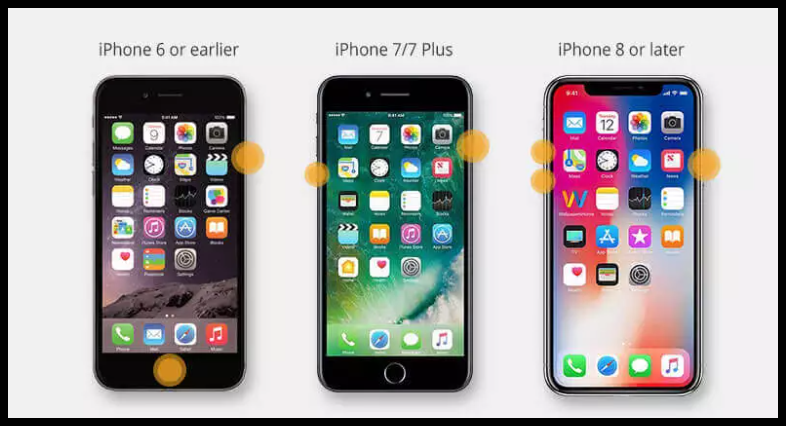
아이폰8 / XE / 13 / 최신기종
볼륨 올리는 버튼을 짧게 눌렀다가,
볼륨 내리는 버튼을 짧게 누르고 애플로고가 화면에 나타날 때 까지 화면 잠금버튼을
길게 눌러주세요
아이폰 7시리즈 기종
화면 잠금 버튼과 볼륨 낮추는 버튼을
같이 꾹 눌러주세요!
( 화면에 애플로로가 나타날때 까지!)
아이폰6 및 이전버전
화면 잠금 버튼과 홈버튼을 길게 눌러주세요
(화면에 애플 로고가 나타날 때 까지!)
2. 데이터 손실 없이
IPhone 초기화 하기
이번 단계에서는 아이폰에 저장된 모든 데이터의 손실 위험이 있기 때문에 마지막 방법으로 추천드리기는 하는데요!
다만 아이폰 데이터 복구 프로그램을 사용한다면 이전과 같이 데이터 손실 없이 사용이 가능하기 때문에 나름 좋은 방법이라고 생각합니다. 아래에 바로 이어서 안내할게요!!
1> 데이터 손실 가능성이 있는만큼
iCloud에 백업하기를 권장드립니다
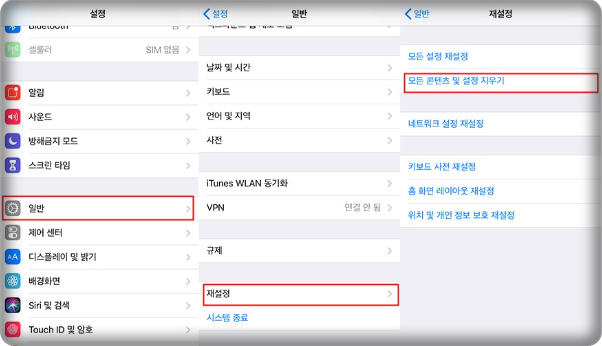
2> 아이폰 설정앱에서
일반 > 재설정 메뉴를 클릭하세요
3> 재설정 모드 선택에서
'모든 컨텐츠 및 설정 지우기'를 선택하세요
(※모든 데이터가 삭제되오니 주의하세요)
4> 재설정 완료후
iCloud에 백업한 데이터를 다시 동기화 후
복원해주세요
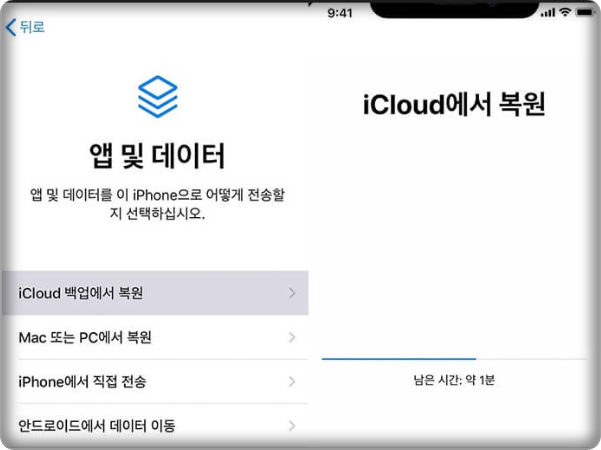
★아이폰 데이터 복구 방법★
1 > iMypone D-back 홈페이지에서
프로그램을 다운받아 설치합니다.
2> 프로그램 설치 후, 원하는 복구모드를
선택하세요(기본적으로 스마트 모드를 선택하는 것이 가장 좋습니다)
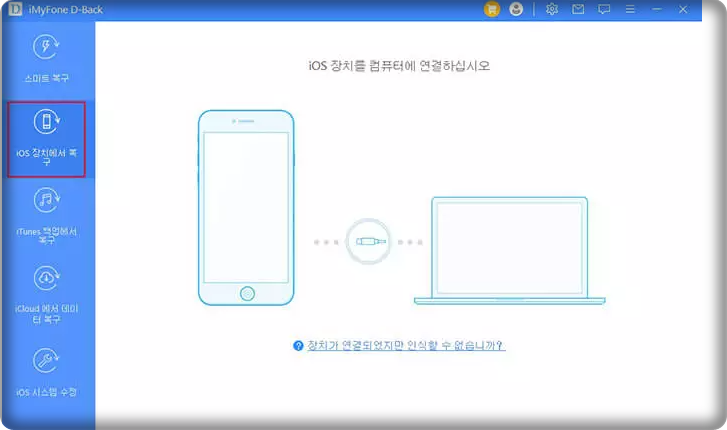
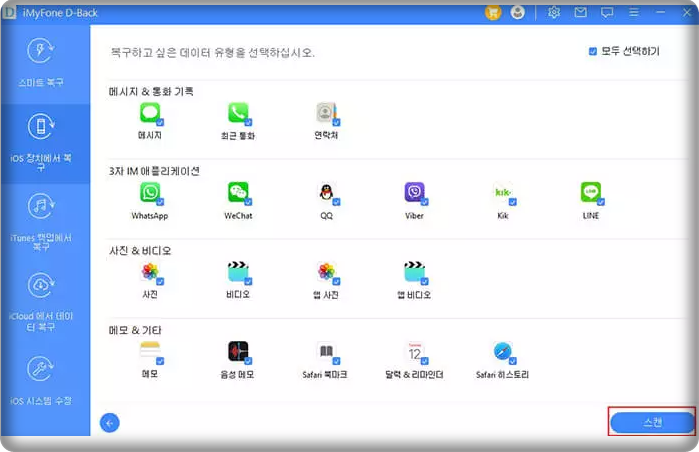
3> 복구를 원하는 파일 형식을 선택하고
스캔을 클릭하세요
**파일형식은 이메일,통화목록, 메시지,
연락처, 사진, 영상, 메모, 앱데이터 등
거의 모든 데이터를 지원합니다
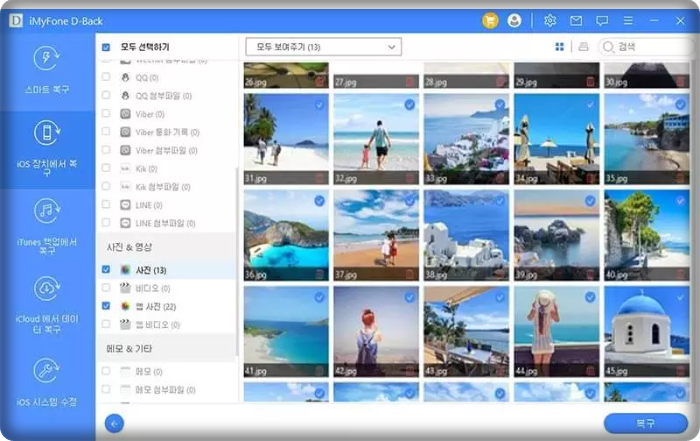
4> 스캔된 파일중 복구를 원하는 파일이
맞는지 확인후 미리보기에서 확인하고
'복구'를 선택합니다
3. 암호 없이
iPhone 재설정하기
암호 없이 아이폰을 재설정을 도와주는iMyFone Fixppo/아이마이폰 픽스포 특징
암호 없이 아이폰/아이패드 원클릭 재설정
복구모드를 원클릭으로 시작/종료 가능
데이터 손실없이 아이폰/아이패드/아이팟/애플TV 등을 수리할 수 있음
탈옥 없이 iOS를 이전버전으로
다운그레이드 할 수 있음
IOS 15 및 아이폰 13을 포함한 모든 종류의 iOS버전 및 애플기기 지원
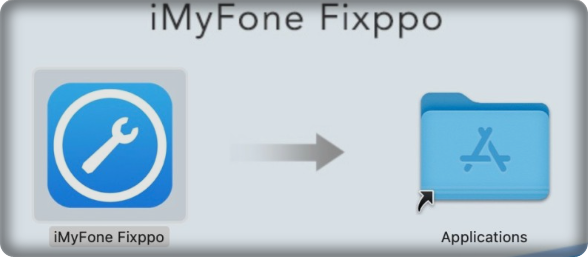
"iMyFone Fixppo"를 다운받으세요!
1> 수리 모드 선택
(기기 재설정 > 하드 재설정)
2> USB를 통해 컴퓨터에 아이폰을 연결한 후 화면의 지시대로 진행하세요
3> 최신 펌웨어버전 다운 후 재설정 진행
4. IPhone 재부팅
재부팅방법은 아이폰이 느려지는 현상을
어느정도는 쉬운 방법으로 해결할 수 있죠!
1> 아이폰을 종료하세요
2>다시 아이폰을 재시작합니다
보안이 강한 아이폰인만큼
복잡한 기능을 사용할때 불편해하실 수도
있는데, iPhone를 재설정하는 방법에
대해서 알아보았습니다.
도움되시길 바라며
이만 포스팅 마치겠습니다.
이웃추가와 좋아요는 힘이됩니다 :)
준비됐다면, 개통을 시작하세요.
가입 신청과 본인확인은 앤텔레콤 공식 화면에서 진행해요.