

아이폰 사진 컴퓨터로 옮기는 방법 싹다 알려드릴게요
2022.07.10 이제는선불폰 네이버 블로그에 올린 글이에요. 요금과 절차는 글을 쓴 때 기준이라 지금과 다를 수 있어요.
오늘은 아이폰 사진 컴퓨터로 옮기기에 대해서 포스팅하려고 합니다. 맥북같은 걸 사용할때 에어드랍으로 바로바로 옮길 수 있지만 아이폰에 있는 사진을 컴퓨터로 옮겨야하는 상황일때에 가장 적합한 방법이라고 볼 수 있는데요!

iCloud 를 사용하여
옮기는 방법
아이폰 사진 컴퓨터로 옮기는 방법중에 인터넷으로 가장 빠르게 옮기는 방법은 iCloud를 이용하는 방법인데요! 하지만 iCloud 기본 용량이 생각보다 작기때문에 용량 결제를 하지 않고 사진 동기화를 하면 매번 용량이 없다고 알림창이 뜨는 것을 빈번하게 볼 수 있습니다.
만약 iCloud 를 사용하지 않으시는 분이라면 PC카카오톡을 이용하거나 드랍박스, 네이버클라우드, 구글포토 등을 이용하는 방법도 있습니다. 구글포토의 경우 기본 용량이 15GB로 iCloud보다는 무료용량이 더 많이 제공 되기때문에 사진만 저장하는 것이라면 구글포토를 이용하는 것도 최적의 방법이죠
네이버클라우드의 경우에는 사진을 따로 업로드하고 다시 받아야하는 번거로운 작업이 있습니다.
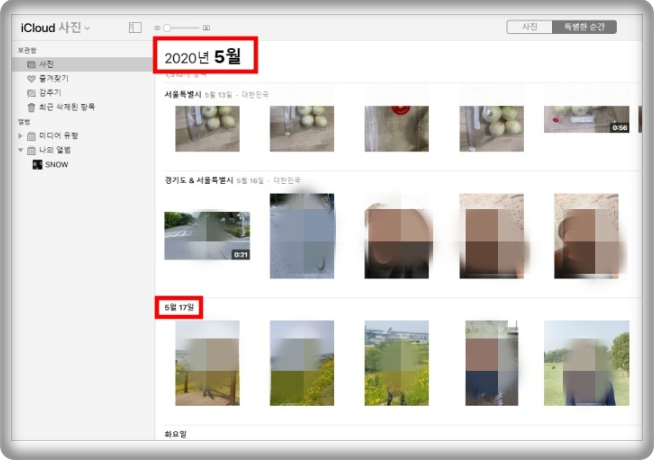
컴퓨터로 iCloud 사진에 접속!
방법은 간단합니다! 내가 원하는 사진을
체크하고 다운로드 받으시면 됩니다.
내가 찍은 사진과 영상들이 날짜별로 정리되어 있는 걸 확인할 수 있는데요! 만약 앨범별로 따로 저장해놓으셨다면 좌측에 있는 사이드쪽에서 확인할 수 있습니다 .
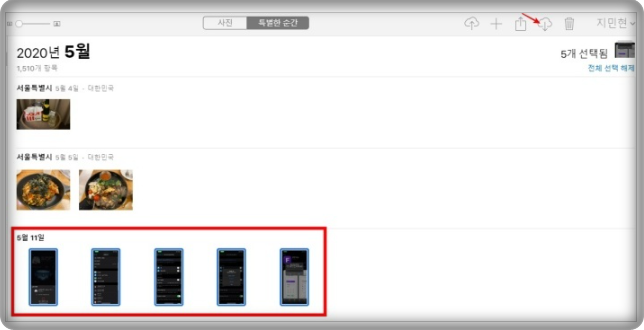
내가 저장하고 싶은 사진을 선택한다면
파란색 테두리가 생기게되는데 우측 상단에 업로드, 다운로드, 삭제 등의 기능을 수행할 수 있는 버튼이 있습니다. 사진에 보이는 것 처럼 화살표가 표시되어 있는 버튼을 눌러서 그냥 다운로드 하시면 됩니다.

사진파일이 많다면 컴퓨터로 다운로드 할 때
압축파일(ZIP) 로 다운로드 됩니다.
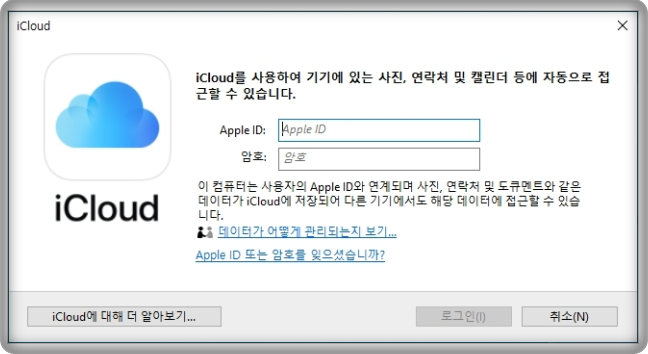
Window용 iCloud를 받아서 사진을 동기화 하는 방법도 있어요! iCloud 에 연동되어 있는 사진이 데스크탑 폴더와 연동됩니다!
케이블을 이용하는 방법
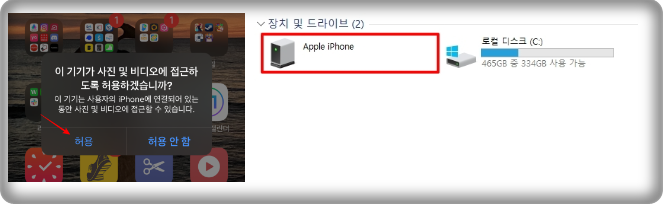
USB라이트닝케이블이 있다면 용량 걱정
없이 정말 쉽게 옮길 수 있어요!
컴퓨터와 아이폰을 케이블로 연결해준다면
아이폰에 이 기기가 사진 및 비디오에 접근하도록 허용하겠습니까? 라는 문구를 확인할 수 있는데, 허용버튼을 눌러줍니다.
허용버툰 후 장치 및 드라이브를 보게 되면
Apple iPhone 드라이브가 새로 생겨난 것을 확일할 수 있어요!
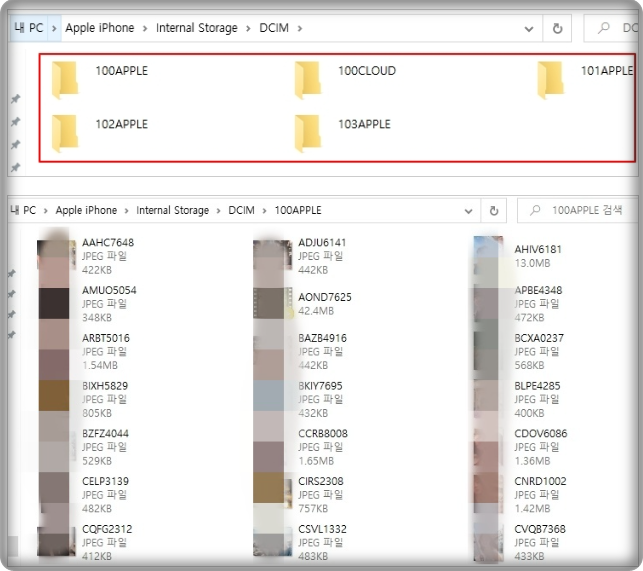
케이블을 연결하고나면 본인의 데스크탑에서 아이폰에 저장되어 있는 사진과 동영상을 볼 수 있습니다. 본인이 원하는 사진 및 동영상을 선택해서 컴퓨터로 그대로 옮겨주시면 됩니다.
Window 10 사진앱 사용하기
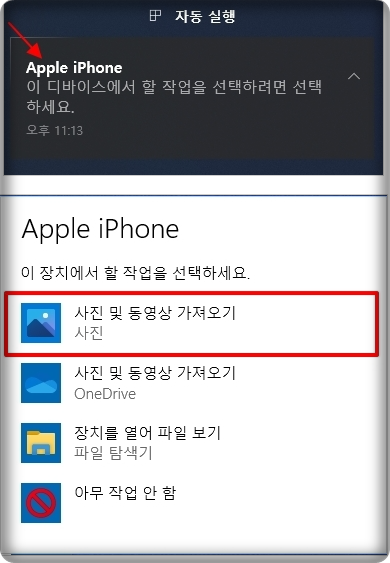
케이블을 이용한 아이폰 사진 컴퓨터로 옮기기 방법은 바로 사진앱을 이용하는 방법입니다. 케이블 연결 후 위의 사진처럼 알림창이 나온다면 빨간색 테투리부분을 클릭한다면 사진 및 동영상가져오기를 통해 컴퓨터로 내 아이폰 사진을 가져올 수 있습니다.
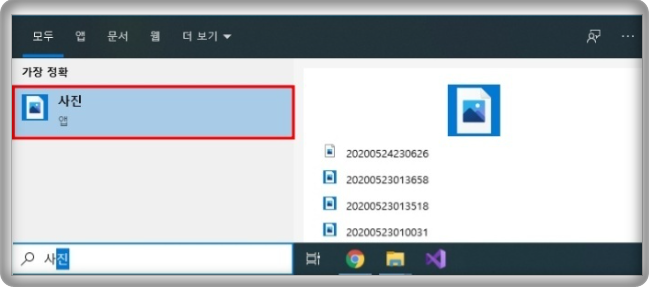
※만약 해당 알림창이 나오지 않을경우
윈도우키를 눌러서 검색후 사진앱을 직접
실행해주시기 바랍니다
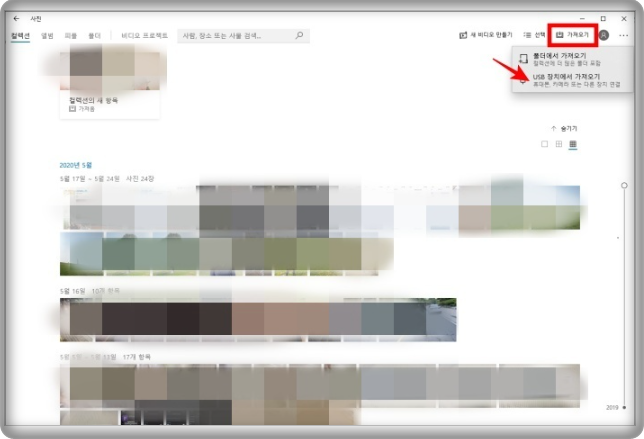
사진앱을 실행시켰는데도 불구하고
가져오기 항목이 활성화되지 않는다면??
우측 상단에 가져오기를 직접 누르고
USB장치에서 가져오기를 실행해주세요!
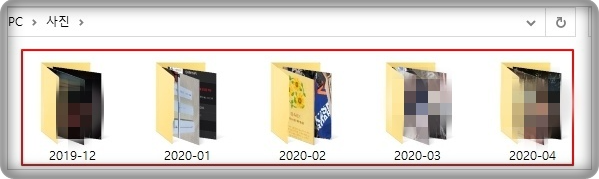
사진앱을 통해서 아이폰에서 컴퓨터로 사진을 옮기게 된다면 위의 사진처럼 폴더별로
저장을 할 수 있습니다. 정말 깔끔하죠??
여기까지!
아이폰 사진 컴퓨터로 쉽게 옮기는 방법에
대해서 알아보았는데요!
편하신 방법을 이용하셔서 예쁜사진을
컴퓨터에 안전하게 저장하세요^-^
준비됐다면, 개통을 시작하세요.
가입 신청과 본인확인은 앤텔레콤 공식 화면에서 진행해요.