

갤럭시 버즈 페어링 노트북,아이폰도 가능!!
2022.07.11 이제는선불폰 네이버 블로그에 올린 글이에요. 요금과 절차는 글을 쓴 때 기준이라 지금과 다를 수 있어요.
요즘 무선이어폰 많이들 사용하시죠?
내가 사용하는 안드로이드 휴대폰에만 연결되는 줄 아는 분들이 많더라구요!
하지만 갤럭시 버즈시리즈의 경우
내가 사용하는 노트북이나 또는 아이폰을
사용하더라도 연결이 가능합니다!
오늘은 연결하는 방법에 대해서
알려드리겠습니다:)

삼성폰인 갤럭시 안드로이드 휴대폰을 사용중이라면 갤럭시 버즈 케이스만 열더라도
간단하게 연결이 되는데요. 다른 기종인
아이폰이나 노트북 또는 맥북에 연결하려면 사용자가 수동으로 블루투스 페어링을 진행하면 됩니다!

버즈를 케이스에서 꺼내고 착용 후에
양쪽의 터치패드를 3초간 길게 누르고있다면 버프음이 들리고 페어링 모드로 전환됩니다
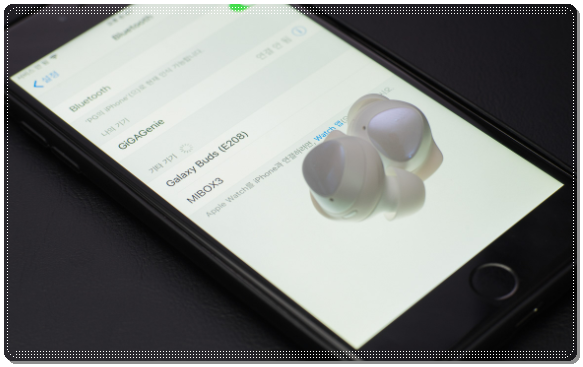
블루투스 관리 옵션에서 연결가능한 기기리스트를 보면 갤럭시 버즈가 잡히며 터치해서 연결하시면 됩니다
'갤럭시' 버즈인만큼 '갤럭시' 휴대폰만 테더링이 가능하다는 것은 오산!
아이폰과 맥북등 애플 디바이스에서도 문제없이 연결해서 사용이 가능합니다:)
갤럭시 버즈 매니저
PC버전 설치하기
PC도 마찬가지로 위에 알려드린 내용대로 연결이 가능하지만, 삼성에서 제공하는 갤럭시 버즈 매니저 프로그램을 이용한다면 갤럭시 안드로이드 핸드폰을 사용하는 것 처럼
케이스를 열어도 바로 연결할 수 있습니다
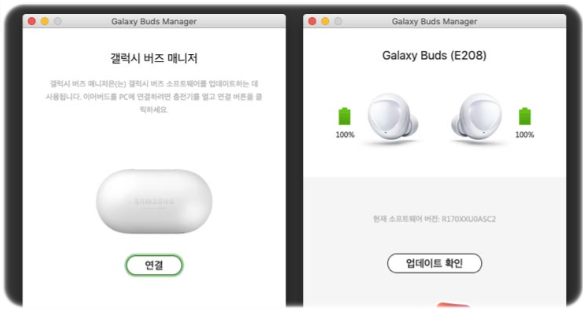
삼성이 제공하는 프로그램을 설치하고 실행하면 버즈 케이스를 열고 "연결"버튼을 눌러 쉽게 페어링을 할 수가 있죠!
매니저 프로그램은 페어링뿐만이니라 소프트웨어 업데이터 및 배터리 잔량까지도 확인 할 수 있습니다
제대로 작동하지 않는다면?
버즈의 양쪽 터치패드를 3초간 눌렀음에도 비프음이 없거나 리스트에 잡히지 않는다면
다시 버즈를 케이스에 넣고 케이스를 열였다
닫았다 다시 꺼내서 시도해줍니다.
지금까지 갤럭시 버즈 테더링
버즈를 갤럭시가 아닌 아이폰 및 노트북에
연결해도 사용가능 한지를 알아보았습니다!
오늘 포스팅 이만 마치겠습니다:))
준비됐다면, 개통을 시작하세요.
가입 신청과 본인확인은 앤텔레콤 공식 화면에서 진행해요.