

에어팟 페어링 컴퓨터 노트북 연결하는 방법 이렇게만 하세요!!
2022.07.12 이제는선불폰 네이버 블로그에 올린 글이에요. 요금과 절차는 글을 쓴 때 기준이라 지금과 다를 수 있어요.
어제는 갤럭시 버즈 테더링에 대해서
포스팅을 했는데 오늘은 애플시리즈인
에어팟 관련해서 안내해드리려고 합니다!
일반적으로 휴대폰(애플/갤럭시)에서는
에어팟도 몸통에서 꺼내기만하면 자동연결이 되지만 오늘은 컴퓨터나 노트북에 연결하고 싶은데 연결이 되지 않거나 어떻게 해야할지 모르는 분들! 집중하세요!!!!!!

컴퓨터나 노트북이 오래된 기종만 아니라면
자체적으로 블루투스 기능이 내장되어 있기때문에 손쉽게 연결이 가능합니다!
노트북이나 컴퓨터에 블루투스 기능이라니!
정말 놀랍죠?!!
노트북 또는 컴퓨터에서 블루투스 연결시
윈도우 10 기준으로 포스팅된 점 참고부탁드립니다
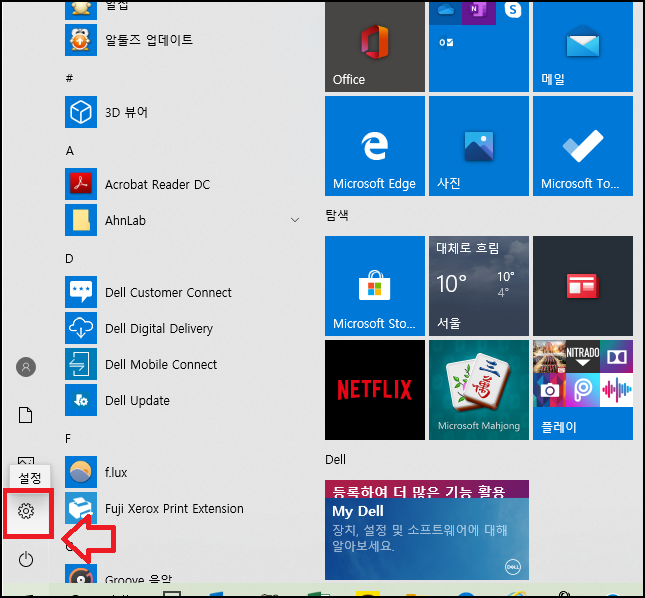
1. 먼저 윈도우 바탕화면에서 "시작" 버튼을 누르고 "설정"을 찾아 클릭해줍니다
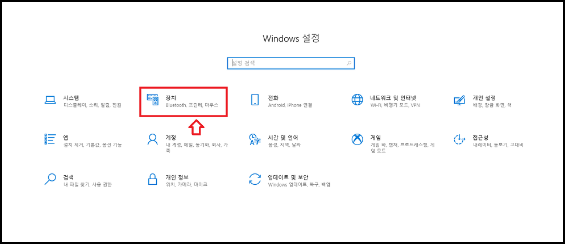
2. 그 다음은 Windows 설정 카테고리에서
장치(Bluetooth,프린터,마우스)클릭하세요
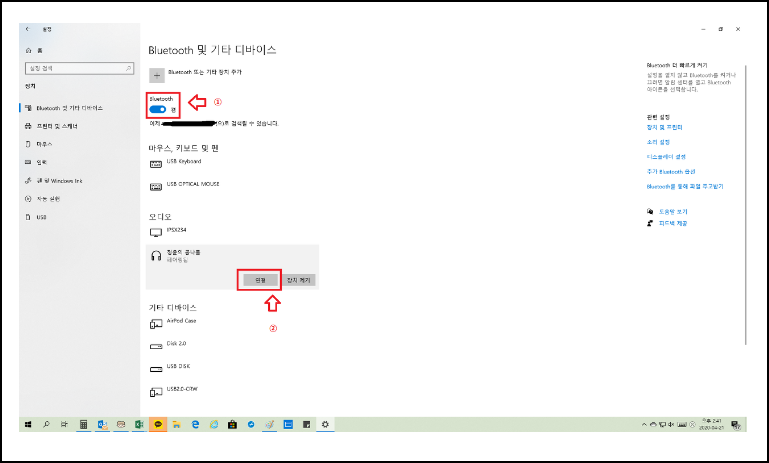
3. Bluetooth 버튼을 "켬" 으로 활성화 시켜주세요! 마우스,키보드 카테고리 아랫쪽에 있는 오디오 카테고리에서 '에어팟 이름'
확인후 클릭해주세요!
4. 연결을 누르고 기다리시면 곧 내가 쓰는 에어팟과 노트북 또는 컴퓨터가 블루투스로 연결되는 점을 확인할 수 있습니다
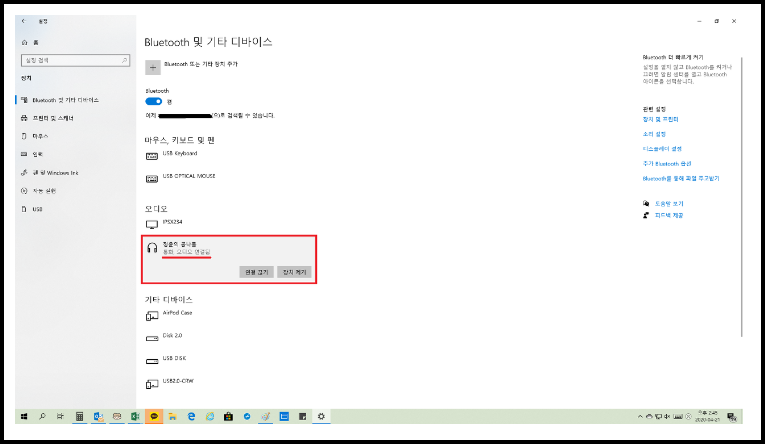
오디오 카테고리에서
내 에어팟이 검색이 안된다면?
하란대로 하면 된다더니!!
오디오 카테고리에 에어팟 검색이 안되면
정말 많이 당황스럽겠죠?ㅎㅎㅎ
정답은 추가옵션을 설정하면 됩니다
1. 화면의 오룬쪽에 보이는 관련 설정에서
'추가 Bluetooth 옵션' 을 클릭해주세요
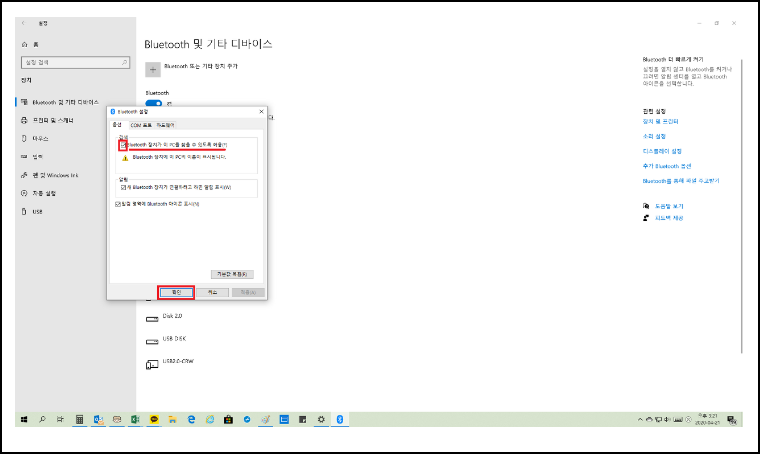
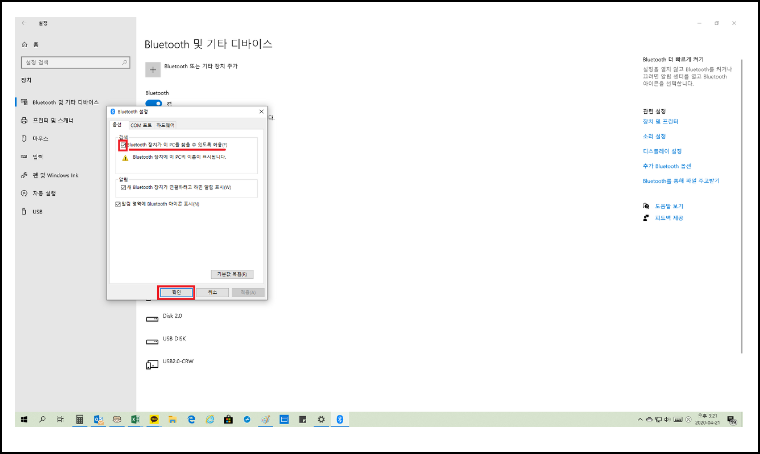
아래 사진처럼 Blootooth 장치가 PC를
찾을 수 있도록 허용 버튼을 클릭해줍니다
어..? 벌써 끝났다구?
뭐야 더없어? 이렇게나 쉬운거였어???
네 맞습니다!!
저 길동이가 알려주니까 더 빠르게 끝나죠?
다음에 더 좋은 정보로 인사드리겠습니다
도움이 되셨다면
좋아요 / 이웃추천 부탁드립니다:)
준비됐다면, 개통을 시작하세요.
가입 신청과 본인확인은 앤텔레콤 공식 화면에서 진행해요.