

아이폰 유튜브 pip 모드 설정하는 법 무조건 가능!!!
2022.07.14 이제는선불폰 네이버 블로그에 올린 글이에요. 요금과 절차는 글을 쓴 때 기준이라 지금과 다를 수 있어요.
요즘 비가 오다가 안오다가
날씨가 정말 찝찝한 것같아요
아직 2달정도 남은 무더운 여름을
함께 잘 넘겨봅시다!!
아무튼 안드로이드 갤럭시 유투브는 자동으로 pip모드가 되는데 아이폰은 유튜브 pip모드가 정식으로 나오지않아서 많은 아이폰 유저분들이 유튜브 보실 때 불편하실텐데요
유튜브 프리미엄에 pip기능이 추가되긴 했는데 꼭 유료가 아니어도 아이폰 pip 모드 하는 방법을 알려드리도록 하겠습니다 :)

아이폰 유튜브 pip 설정 방법
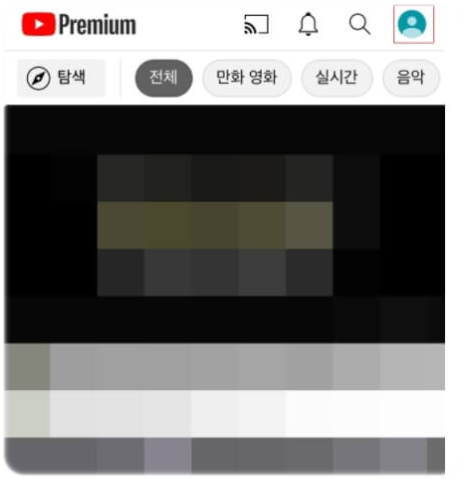
먼저 아이폰에서 유튜브 앱을 실행하고
오른쪽 위의 계정을 클릭합니다.
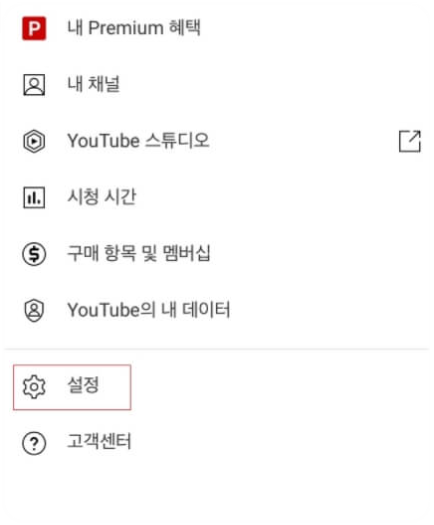
그 다음화면에서 "설정" 버튼을 클릭하세요!
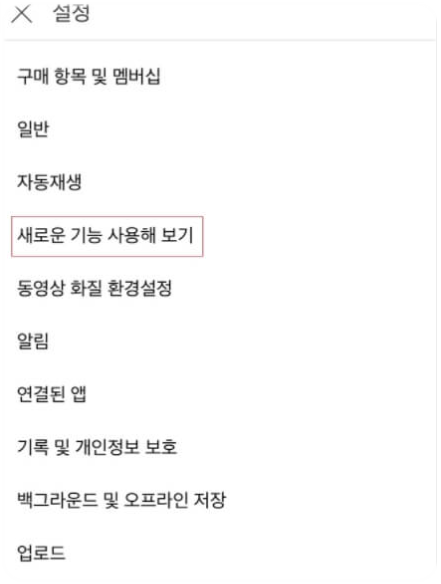
새로운 기능 사용하기 버튼을 클릭합니다.
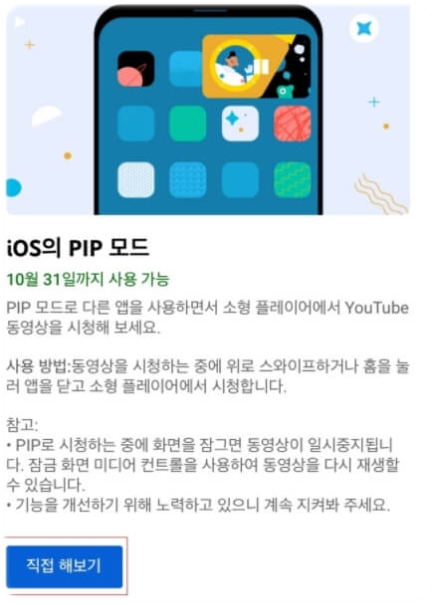
아직은 테스트기간인만큼 참고사항을 읽어보시고 직접해보기 버튼을 클릭해주세요!
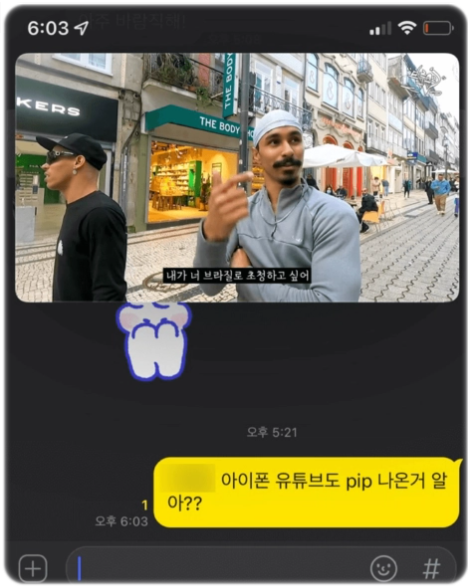
그럼 유튜브 전체화면에서 홈버튼을 누르면
pip모드가 아이폰에서도 정상적으로 적용된 것을 확인할 수 있어요!
영상크기를 조절하고 싶다면,
두 손가락으로 오므렸다 펼쳤다 하면서 영상크기조절도 가능합니다!
유튜브 전체화면으로 다시 돌아가고싶다면
영상터치후 오른쪽 아래의 확대버튼을 눌러주시면 됩니다:)
아이폰 유튜브
pip오류안됨 해결방법
★새로운 기능 사용해보기가 없을 때
유튜브를 최신 버전으로 업데이트 해주세요!
★pip모드 적용후 적용이 안될 때
아직 테스트기간인만큼 즉시 적용은 되지 않고 시간이 약간 필요한데요, 어느정도 기다려도 적용되지 않는다면 유튜브를 다시 실행해보고 그래도 안된다면 휴대폰을 재부팅 해보시면 될 것 같습니다
★★유튜브 프리미엄이 아닐 때★★
유튜브 프리미엄이 아니더라도, 아이폰에서
pip모드를 사용할 수 있는 확실한 방법은
바로 우회를 통해 하는 방법입니다.
"scriptable" 이라는 어플을 애플스토어에서
다운받아주시면 됩니다.
어플 다운로드 이후,
https://www.icloud.com/shortcuts/14c9a5660d63427b83b0ce7465ea472d
위의 링크를 단축어 추가해주시면 됩니다.
이후 유튜브 앱에서 시청하고자 하는 영상에서 공유버튼을 누르고 youtube pip를 선택하시면 정상적으로 아이폰에서도 pip모드를 사용할 수 있어요!
이렇게 오늘은 아이폰 유튜브 pip 모드 하는 방법에 대해서 포스팅했는데요!
애플 이용자들은 유튜브 볼 때
정말 불편하셨을 것 같아요ㅠㅠ
우회 방법을 통해 무료로도 이용하는 방법을 알려드렸으니 도우미 되셨다면 공감과 댓글 또는 이웃추가 부탁드려요!
준비됐다면, 개통을 시작하세요.
가입 신청과 본인확인은 앤텔레콤 공식 화면에서 진행해요.