

노트북 스크린샷 화면캡쳐 하는 법! 너무 쉬운데?
2022.07.21 이제는선불폰 네이버 블로그에 올린 글이에요. 요금과 절차는 글을 쓴 때 기준이라 지금과 다를 수 있어요.
오늘은 간단한 팁!
노트북 이용하시는 분들 많으시죠??
노트북 스크린샷이나 화면캡쳐가 필요할때
일반 데스크탑이랑은 달라서 찾는데 애먹는분들도 계시더라구요!
오늘은 노트북 스크린샷/화면캡쳐 하는 법
에 대해서 포스팅하려고 합니다
단축키로 노트북 스크린샷 찍는 법
1.노트북 화면 전체를 스크린샷 찍고 싶다면
윈도우키+PrtSC 버튼을 눌러주세요!
단축키로 스크린샷 찍은 이미지 파일은
"파일 탐색기"에서
내PC > 사진 > 스크린샷 폴더에
PNG파일로 저장됩니다.
2.화면 영역을 선택해서 노트북에서 스크린샷이 필요하다면 키보드에서
윈도우키+Shift+S 버튼을 눌러주세요
3.캡처 도구
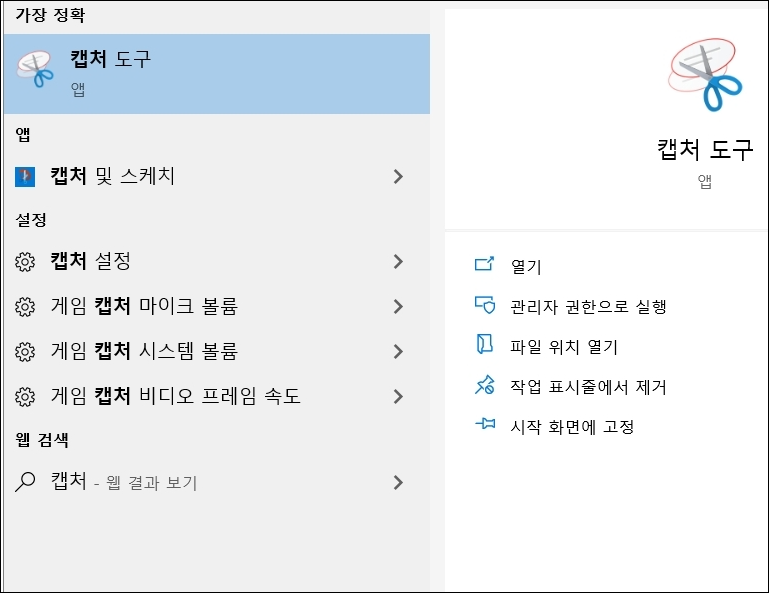
윈도우10 검색에서 "캡처"라고 검색하면
캡처 도구 라는 앱이있습니다
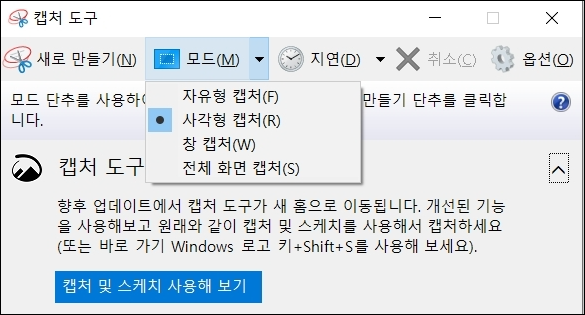
이 앱을 실행하면 이 앱을 통해서 캡처할 수 있습니다. 캡처를하려면 [새로만들기] 메뉴를 클릭하면 되고 모드에서는 자유형캡처, 창캡처, 전체화면 캡처중에서 본인이 필요한 캡처를 선택하면 됩니다.
<설정방법>
지연에서는 지연없음이나 1~5초를 선택하시면 됩니다. 옵션에는 설명 감추기, 캡처한 내용을 항상 클립보드로 복사/캡처 아래 URL표시 끝내기 전 캡처 저장여부 확인/캡처 도구 사용시 화면 오버레이 표시 등을
선택하시면 됩니다.
어때요 정말 쉽죠??
알캡쳐나 다른것들도 정말 많지만
윈도우10에 내장되어 있는 기본 기능으로
사용하는 방법에 대해서 알아보았는데요
어느정도 도움이 되셨다면
좋아요 이웃추가 부탁드립니다:)
준비됐다면, 개통을 시작하세요.
가입 신청과 본인확인은 앤텔레콤 공식 화면에서 진행해요.