

맥북 화면 녹화 방법 / 별도 프로그램 설치 없이도 할 수 있다!
2022.07.30 이제는선불폰 네이버 블로그에 올린 글이에요. 요금과 절차는 글을 쓴 때 기준이라 지금과 다를 수 있어요.
안녕하세요 여러분
모두에게 진취적이고 싶은
길동정보통신의 길동입니다 :)
이제 곧 있으면 8월인데 벌써 2022년의 절반이상이
지나갔습니다. 날씨도 많이 더워진만큼 다들 휴가도
많이 떠나시는 것 같은데 안전운전하세요!
오늘은 아주 간단하게 별도의 프로그램 설치 없이도
맥북 화면 녹화하는 방법을 포스팅 하려고 합니다.

맥북 화면 녹화 방법에는 두가지가 있습니다.
첫번째로는 스크린샷 도구를 활용하는 법
두번째로는 퀵타임 플레이어를 이용하는 방법입니다.
**MAC OS 최근 버전부터는 퀵타임 플레이어의 녹화기능이 스크린샷 도구를 활용하는 방법으로 통합됨.
< 스크린샷 도구 활용하는 방법 >
Command + Shift + 5
-> 전체화면기록 or 선택화면 기록

[ 스크린샷 도구 실행 ]
**단축기 : command + Shift + 5

전체화면 녹화
전체화면을 녹화하려면, 4번째 아이콘을 클릭해주세요
카메라 커서로 아무곳이나 클릭하면 녹화시작~!

상단 메뉴막대의 정지버튼을 누르면
전체화면 녹화가 종료됩니다
**단축키 : command + control + Esc
OS운영체제가 최신인 맥북의 경우
처티바(Touch Bar)에서 녹화종료가 가능합니다.
선택화면 녹화

일부화면만 녹화하려면 5번째 아이콘을 클릭해주세요

그 다음은 원하는 녹화 영역을 드래그 해줍니다
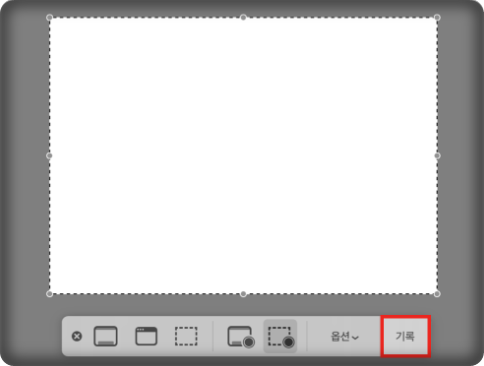
기록버튼 또는 엔터를 치면 녹화가 시작됩니다.

상단 메뉴막대에서 "정지" 버튼을 누르면 녹화는 종료!
< 마이크 소리 녹음 설정하기 >
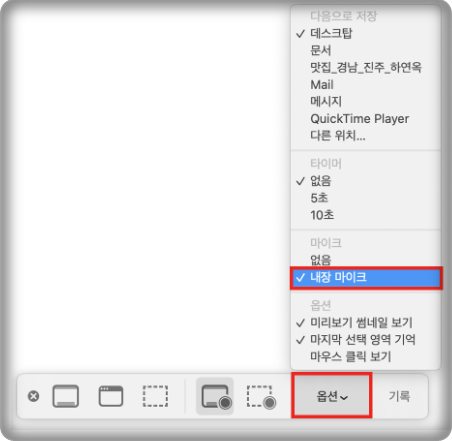
옵션에서 마이크 설정을 하면 외부 소리를 같이 녹화할 수 있습니다
**마이크가 아니라 맥북 내부소리를 같이 녹음하려면?
ishowU audio capture 등의 별도 프로그램을 설치하여 설정해주셔야 합니다.
< Quicktime Player 활용 법 >
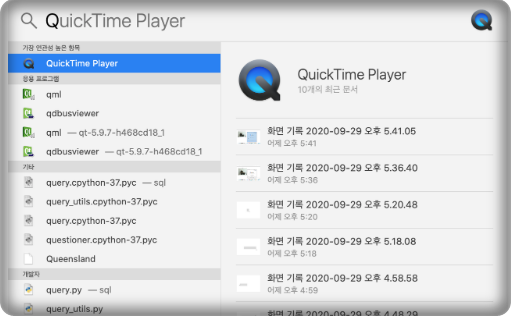
spotlight 검색이나
Lauchpad에서 Quicktime player를 실행해주세요
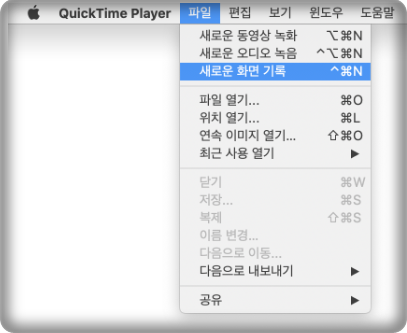
"파일" 에서 "새로운 화면기록"을 실행해주세요
새버전과 구버전에서 나오는 창 화면이 다른데요!
(업데이트 잘된 최신 OS경우)

(과거 OS버전의 경우)
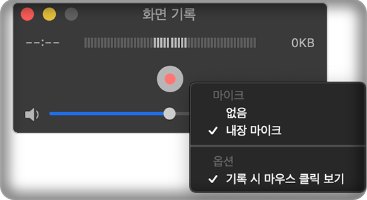
< **구버전 사용하는 방법** >
1) 녹화 버튼을 눌러주세요
2) 전체화면을 녹화하려면 아무곳이나 클릭!
2-2) 일부화면을 노력하려며 마우스를 드래그 합니다
3) 녹화중지 버튼을 누르거나, Command + Control + ESC 단축기를 누르면 녹화가 종료됩니다
지금까지 맥북에서 화면을 녹화하는 방법을 안내해드렸는데요! 내부소리와 함께 녹화하는 방법은
iShow Audio Capture 등의 프로그램 설정방법을
참고해주시고,
궁금하신사항은 댓글 또는 이웃추가 부탁드립니다
준비됐다면, 개통을 시작하세요.
가입 신청과 본인확인은 앤텔레콤 공식 화면에서 진행해요.