

윈도우 업데이트 끄기 및 중지하는법 1분컷입니다
2023.02.17 이제는선불폰 네이버 블로그에 올린 글이에요. 요금과 절차는 글을 쓴 때 기준이라 지금과 다를 수 있어요.

윈도우업데이트 창이 자꾸 떠서 불편하신가요?
윈도우 업데이트를 실시간으로 해주셔야
외부 바이러스파일들로 부터 보호받을 수 있습니다
하지만 중요한 작업이 있거나 컴퓨터를 사용해야 할 때
자꾸 업데이트하라고 윈도우업데이트창이 나오면
불편할 수 있죠!
자꾸 윈도우 업데이트 화면창이 뜰 때
불편함을 해소하기위해 설정하는 방법이 있습니다
업데이트기능을 아예 꺼두거나, 아니면 미루는 방법인데
이번 포스팅은 윈도우업데이트를 끄는 방법에 대해
간단하게 포스팅하도록 하겠습니다
정말 간단한 방법이니 금방따라오실거에요!
윈도우업데이트 끄기
첫번째 방법
윈도우업데이트끄기 첫번째 방법입니다
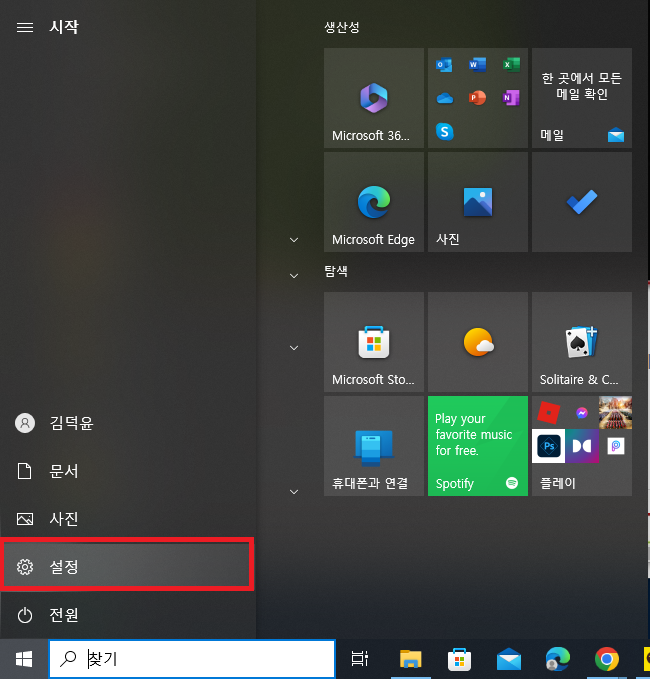
"시작버튼"을 클릭후 "설정버튼"을 눌러주세요
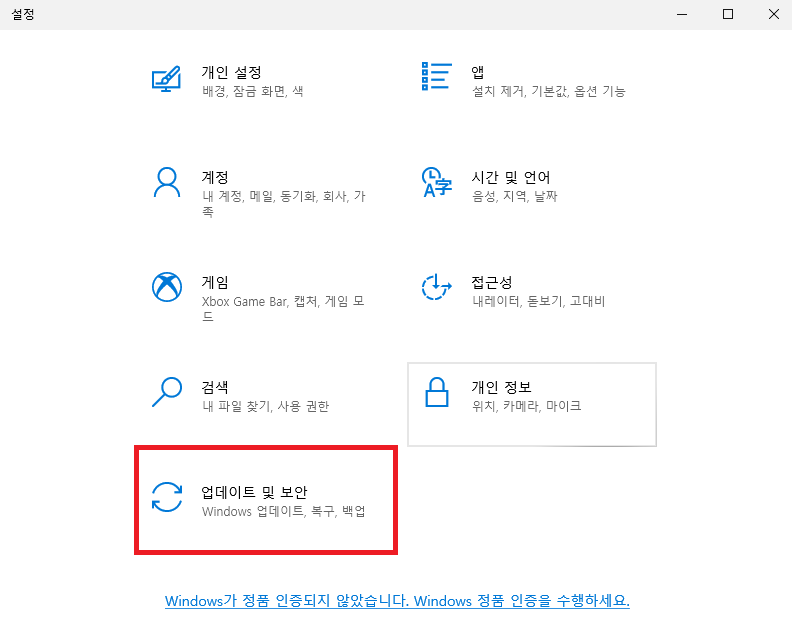
그러면 이렇게 설정창이 뜨는데요!
빨간색테두리로 되어있는
"업데이트 및 보안"을 클릭해주세요
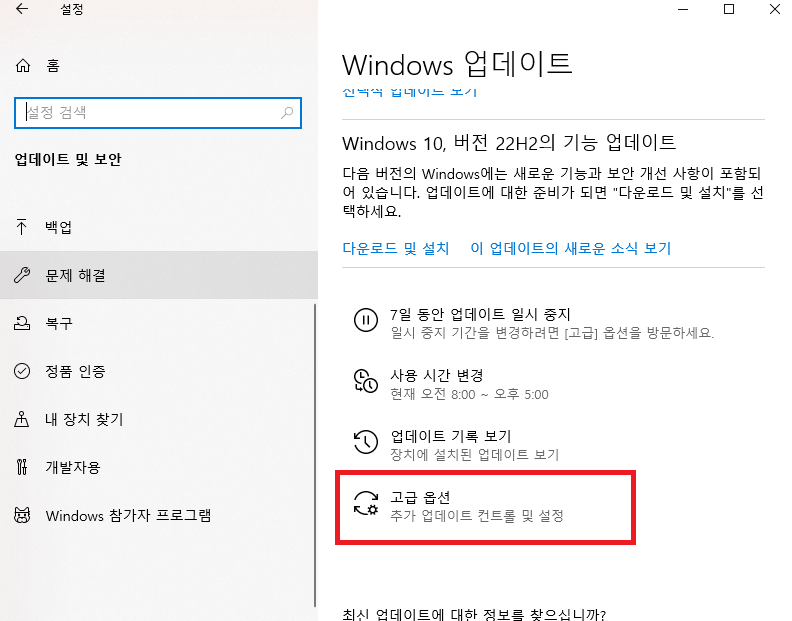
그럼 위에 보이는것처럼 "고급옵션"이 있습니다
고급옵션을 클릭해주세요
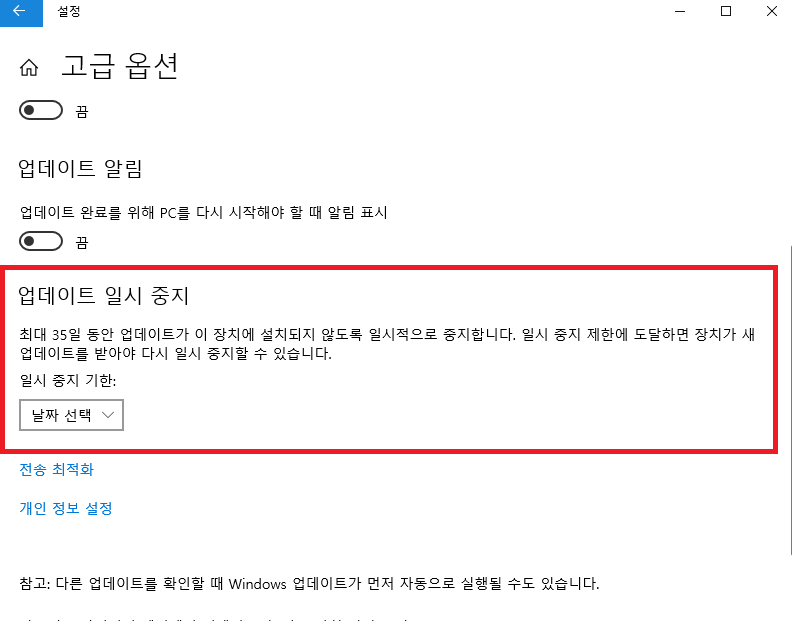
빨간색테두리부분 보이시나요?
"업데이트 일시 중지"에 관한 내용을 읽어보면
'최대 35일동안 업데이트가 이 장치에서 설치되지 않도록 일시적으로 중지합니다'라고 적혀있죠?
그리고 '일시중지제한에 도달하면 장치가 새 업데이트를 받아야 다시 일시중지 할 수 있습니다'라고 나와있어요
이 말뜻은 ?
일시중지를 한번 할 수 있지만,
35일 이후에는 업데이트를 한번 진행해야
다시 일시정지가 된다는 뜻입니다.
날짜 선택을 클릭하시고 원하는 날로 설정해주세요
그러면 그 날짜까지 업데이트 되지않고 중지되어
비활성화 시킬 수 있습니다.
윈도우 업데이트 끄기
두번째 방법
첫번째 방법의 경우에는
윈도우 업데이트 설정에서
업데이트 일시중지 하는 방법인데요, 이번에는
서비스 앱을 통해서 업데이트를 끄는 방법을
알려드리겠습니다
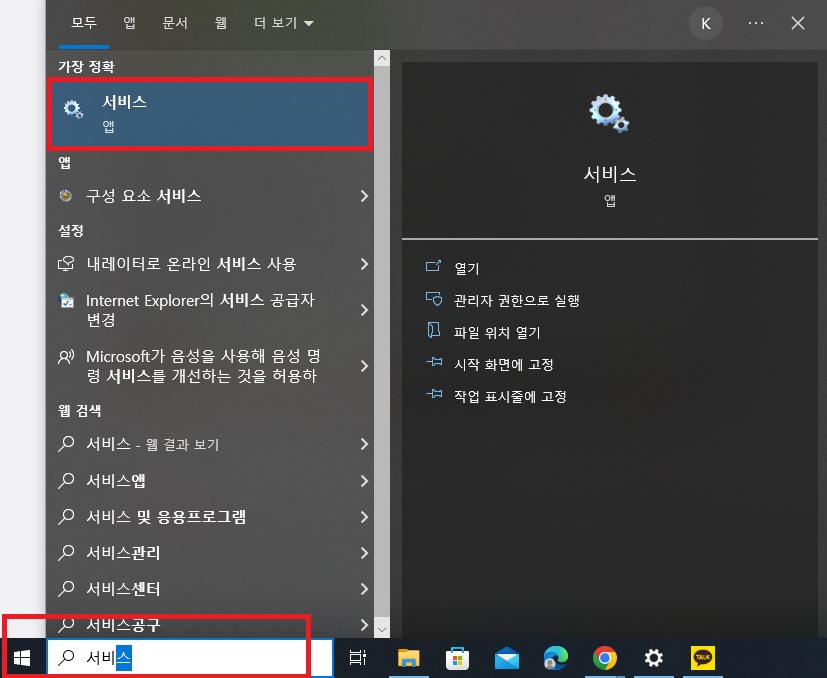
마찬가지로 왼쪽 하단에 돋보기 모양이 있죠?
검색창에 서비스라고 입력해주시고 앱을 클릭하세요
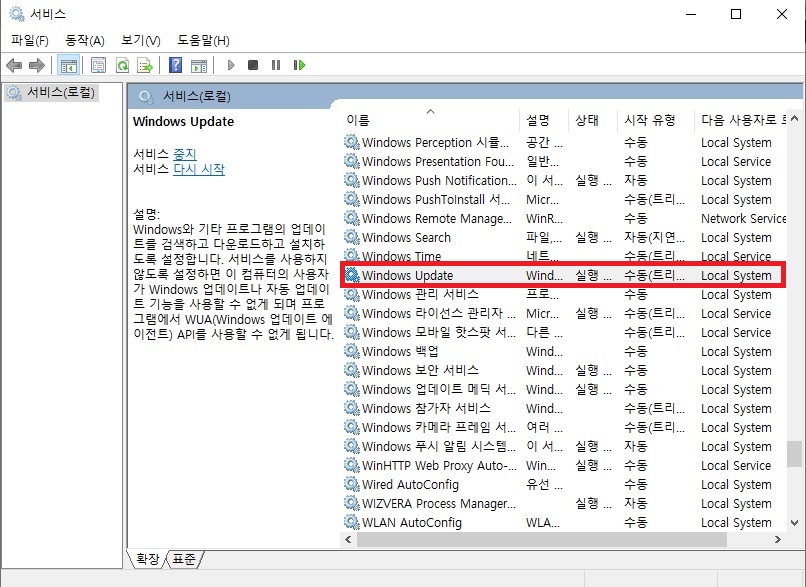
서비스 창이 켜지면
맨 앞이 w가 나올때까지 쭉쭉 내려줍니다
그다음
Window Update를 클릭하시고
마우스 우클릭 그다음 속성을 눌러주세요
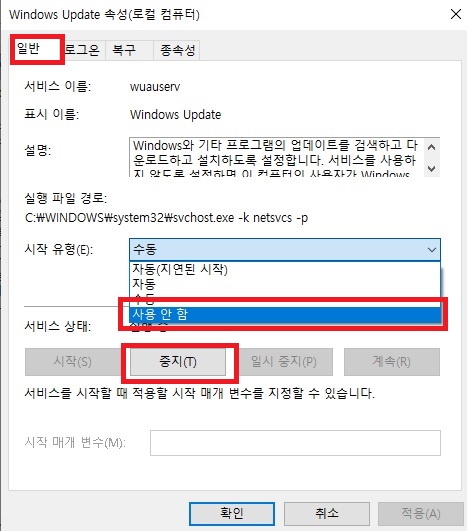
Windows Update 속성 화면이 나오는데요
"일반탭"에서 '시작유형'을 사용 안함으로 바꿔주시고
'서비스 상태'를 중지로 바꿔주세요
그 다음 적용버튼 누르는것 까지 잊지마세요!
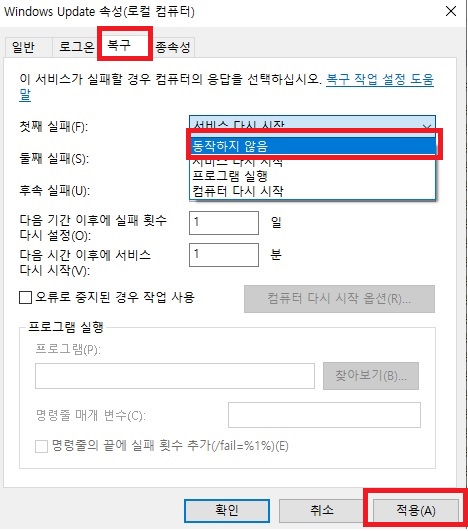
다음으로는 Windows Update 속성창에서
복구탭으로 갑니다.
그 다음으로 '서비스 다시 시작'을 클릭하시고
'동작하지 않음'으로 바꿔줍니다
그 다음 적용버튼을 눌러주면 됩니다
업데이트를 신경써서 하기에는 참 귀찮지만
보안을 위해서라면 잠자는 시간에라도
업데이트를 해주면 조금 더 시간을 유용하게 쓸 수 있죠!
백신프로그램을 사용하시겠지만
윈도우 업데이트를 통해 탄탄한 보안이 가능하오니
주기적으로 윈도우 업데이트를 신경써주길 바랍니다
지금까지 윈도우 업데이트 끄기 및 중지 방법에 대해
포스팅하였는데요!
도움이 되셨으면 좋겠습니다:)
다음에만나요~~
준비됐다면, 개통을 시작하세요.
가입 신청과 본인확인은 앤텔레콤 공식 화면에서 진행해요.