
노트북 윈도우 설치, 혼자서도 문제없이 끝내는 방법
2025.04.24 이제는선불폰 네이버 블로그에 올린 글이에요. 요금과 절차는 글을 쓴 때 기준이라 지금과 다를 수 있어요.
“중고 노트북을 샀는데 윈도우가 없어요.”
“포맷했더니 부팅이 안돼요. 설치 어떻게 하죠?”
“설치 USB는 만들었는데, BIOS에서 설정이 뭔지 모르겠어요…”
노트북을 새로 구입했거나
중고 제품을 포맷했을 때
먼저 부딪히는 벽이 바로 윈도우 설치입니다.
특히 요즘처럼 노트북이 ODD(시디롬) 없이 나오고,
윈도우 라이선스 정책도 까다로워진 만큼,
명확한 설치 절차와 준비물이 없으면
하루 종일 낑낑대는 경우도 흔하죠.
이 글에서는
처음 설치하는 사람도 오류 없이 따라할 수 있도록
노트북에 윈도우를 설치하는 전 과정을
차근차근 정리해드립니다.
설치 실패 없이 끝내고 싶다면 꼭 확인해보세요.
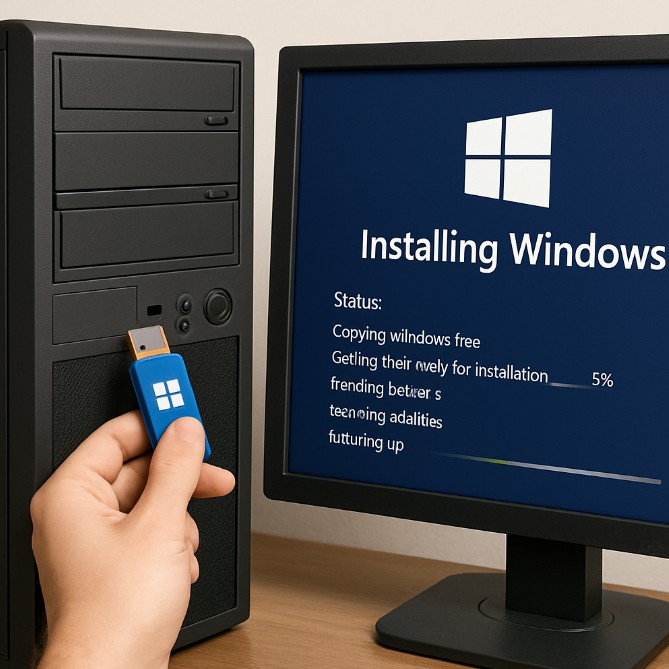
윈도우 설치 전에 반드시 필요한 준비물은?
노트북에 윈도우를 설치하려면
다음 3가지를 반드시 준비해야 합니다.
1. 윈도우 설치 USB
→ 마이크로소프트 공식 툴을 이용해 만들 수 있습니다.
→ 최소 8GB 이상의 USB 메모리를 준비하세요.
2. 윈도우 라이선스 (정품키)
→ 윈도우10/11 제품키를 보유하거나
디지털 라이선스가 있는 계정으로 로그인해야 합니다.
3. 인터넷 연결 (선택사항)
→ 드라이버 설치, 계정 로그인 시 필요합니다.
→ 설치만 진행한다면 오프라인도 가능하지만 일부 기능 제한될 수 있습니다.
설치 USB 만드는 방법은
‘Windows 설치 미디어 만들기(MCT)’ 툴을 사용하면 안정적입니다.
공식 사이트에서 무.료로 다운로드 가능하며,
버전 선택, 언어 설정까지 직접 조절할 수 있습니다.
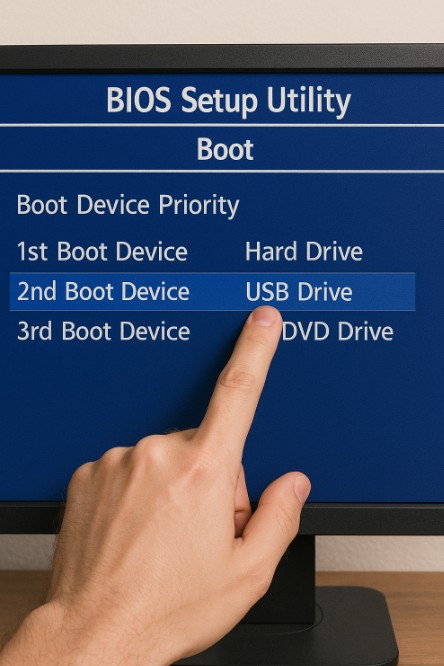
부팅이 안 돼요… USB를 넣었는데 왜 설치 화면이 안 뜰까요?
많은 질문 중 하나입니다.
설치 USB를 꽂았는데도 윈도우 설치 화면이 안 나온다면
BIOS 설정에서 부팅 순서가 잘못되어 있기 때문입니다.
해결 방법
1. 노트북 전원 켜자마자 F2, F10, ESC, DEL 중 하나를 연타해 BIOS 진입
2. Boot Menu(부트 순서) 항목에서
‘USB Storage’ 또는 ‘UEFI USB’를 1순위로 설정
3. 저장 후 재부팅하면 윈도우 설치 화면이 나타납니다.
요즘 대부분의 노트북은 UEFI 부팅 방식을 사용하므로,
설치 USB도 UEFI 지원 형식으로 만들어야 정상 작동합니다.
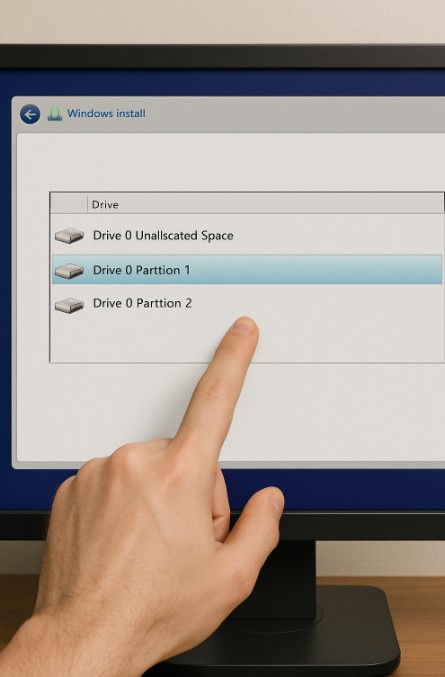
윈도우 설치 중, 드라이브 선택이 어렵다면?
설치 중간에
“드라이브가 없어요”
“이 파티션에는 설치할 수 없습니다”
라는 문구가 뜰 수 있습니다.
이건 대부분
디스크 파티션 방식(GPT/MBR) 불일치 문제입니다.
해결 방법
- UEFI 방식으로 설치 중인데 디스크가 MBR이라면
→ CMD 열고 `diskpart` → `clean` 명령으로 디스크 초기화 후
새 파티션 생성 필요
- 또는 USB를 만들 때부터 디스크 형식을 GPT로 설정하면
오류 없이 설치가 가능합니다.
단, 디스크를 초기화하면 모든 데이터가 삭제되므로
반드시 백업을 먼저 진행해야 합니다.
윈도우 설치는 끝났는데, 인터넷이 안 돼요
윈도우 설치 직후
무선 인터넷이 잡히지 않는 경우,
드라이버가 자동 설치되지 않았기 때문입니다.
해결 방법
1. 다른 기기(스마트폰 등)로 제조사 홈페이지 접속
2. 사용 중인 노트북 모델명 검색
3. ‘무선 LAN 드라이버’ 또는 ‘Wi-Fi Driver’ 다운로드
4. USB로 옮겨 설치
대부분의 노트북은
기본 드라이버가 내장되지 않기 때문에
초기 설정에서는 수동 설치가 필요합니다.
이후에도 블루투스, 오디오, 그래픽 드라이버를
제조사 사이트에서 추가 설치하면
정상적으로 모든 기능을 사용할 수 있습니다.
윈도우 인증은 꼭 해야 하나요?
설치만 완료되면 당장은 사용 가능하지만
정품 인증을 하지 않으면 다음과 같은 제한이 생깁니다.
- 배경화면, 색상 변경 불가
- 하단에 ‘정품 인증을 받으세요’ 워터마크
- 일부 업데이트 제한
- 장기 사용 시 보안 위험
윈도우10/11은
디지털 라이선스 연동 방식을 지원하므로
이전에 같은 계정으로 정품 인증을 했던 적이 있다면
다시 로그인만 해도 인증이 완료됩니다.
또는
마이크로소프트 공식 스토어에서
제품키를 구입해 입력하면
즉시 인증이 완료됩니다.
준비됐다면, 개통을 시작하세요.
가입 신청과 본인확인은 앤텔레콤 공식 화면에서 진행해요.