

아이패드 충전안됨, 확인해야 할 5가지
2025.04.29 이제는선불폰 네이버 블로그에 올린 글이에요. 요금과 절차는 글을 쓴 때 기준이라 지금과 다를 수 있어요.
“충전기를 꽂았는데 반응이 없어요.”
“번개 모양은 뜨는데 배터리는 그대로예요.”
“케이블도 바꿔봤는데, 뭐가 문제인지 모르겠어요.”
아이패드를 쓰다 보면
충전이 갑자기 안 되는 상황을 한 번쯤 겪게 됩니다.
특히 오래 사용한 기기일수록,
단순히 케이블 문제라고 넘겼다가
시간만 낭비하고 기기까지 손상시키는 경우도 많죠.
이번 글에서는
아이패드 충전이 되지 않을 때,
사용자가 직접 확인할 수 있는 원인과 해결 방법을
단계별로 안내드립니다.
수리 맡기기 전, 꼭 한 번 체크해보세요.
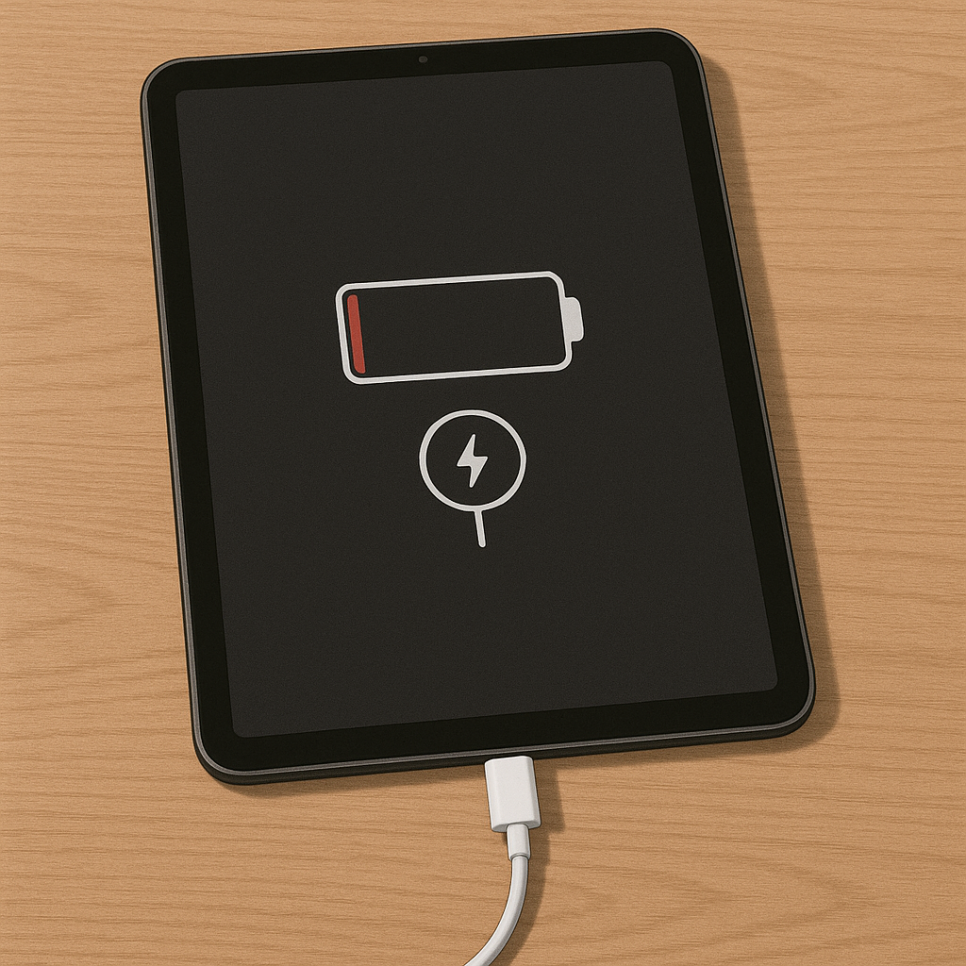
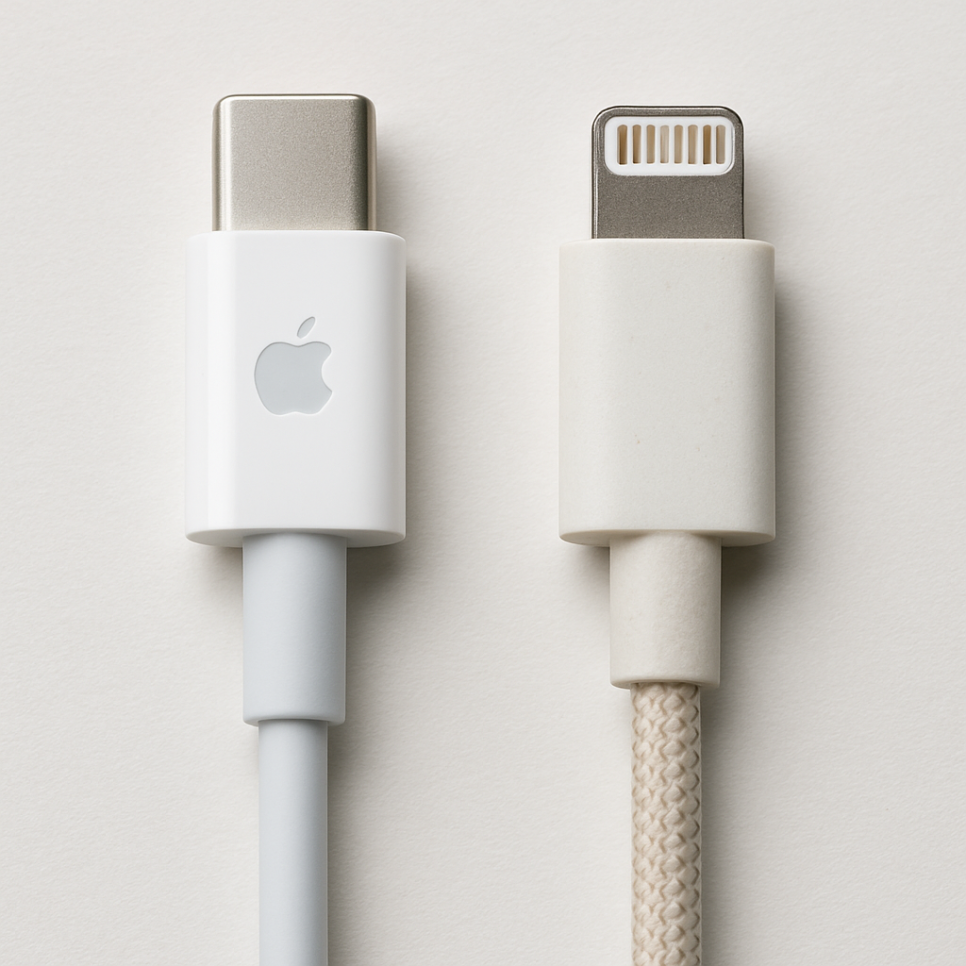
기본, 케이블과 어댑터 점검부터 시작하세요
충전이 안 될 때 먼저 의심할 대상은
케이블과 어댑터입니다.
확인 방법
- 다른 애플 기기에 동일한 케이블을 연결해보세요.
- 아이패드에 다른 정품 케이블을 꽂아보세요.
- 충전기(어댑터)를 바꿔보는 것도 중요합니다.
특히 정품이 아닌 저가 케이블의 경우,
iOS 버전 업데이트 이후 충전이 되지 않는 경우가 많으며
기기에 손상을 줄 수도 있습니다.
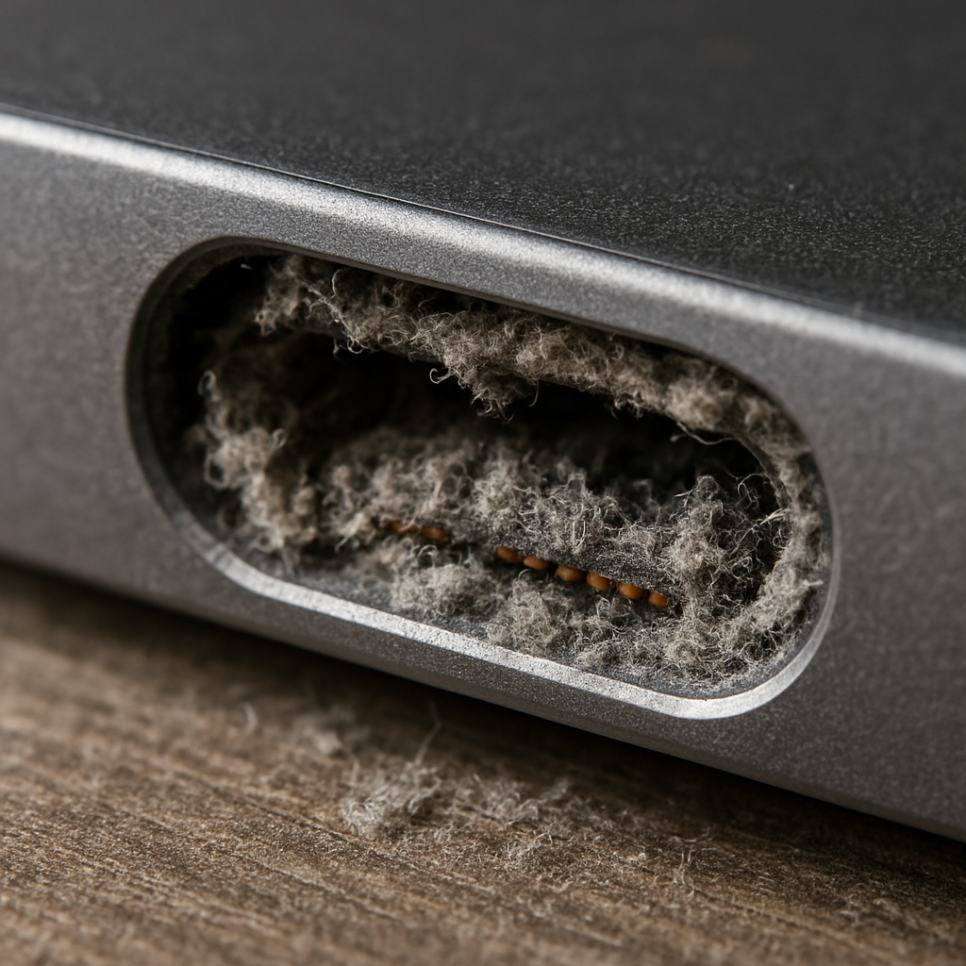
충전 포트 안에 먼지가 쌓인 건 아닐까요?
충전단자에 먼지, 이물질, 산화물이 끼면
충전 인식이 되지 않거나
‘꽂았다 빠지는’ 현상이 반복될 수 있습니다.
확인 방법
- 밝은 조명 아래에서 충전 단자 내부를 확인
- 플라스틱 또는 나무 재질의 얇은 도구로 가볍게 먼지를 제거
- 압축 공기 스프레이를 사용하는 것도 효과적
금속 핀셋이나 바늘은 단자 손상 위험이 있으니 절대 사용하지 마세요.
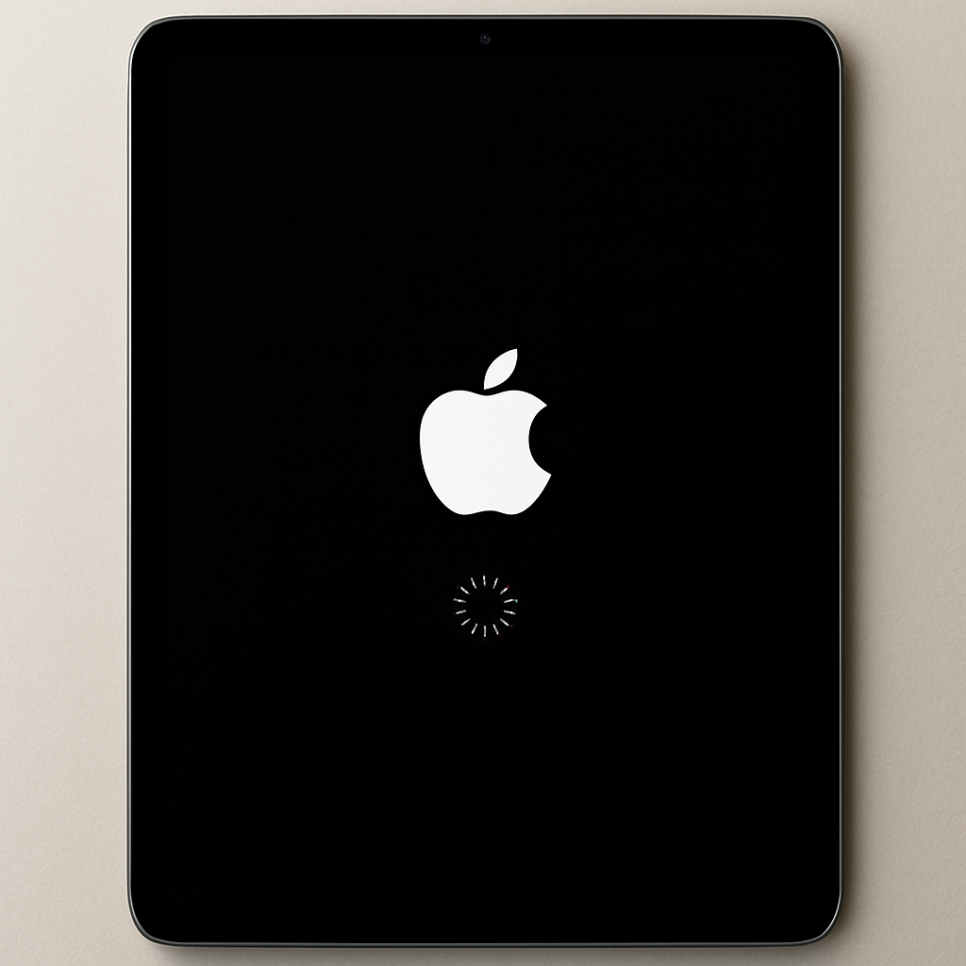
iOS 시스템 오류로 인한 충전 불가일 수도 있습니다
간혹 iOS가 오류를 일으켜
충전은 되는데 UI 상으로 인식이 안 되는 현상이 발생합니다.
확인 방법
- 아이패드 전원을 껐다가 다시 켜보세요
- ‘설정 → 일반 → 소프트웨어 업데이트’로 상태인지 확인
- 그래도 해결되지 않으면 강제 재시작
→ 홈버튼 있는 모델: 홈버튼 + 전원버튼 동시에 10초 이상
→ Face ID 모델: 볼륨 상 → 하 → 전원버튼 길게 누르기
이 과정만으로도 충전 인식 문제가 해결되는 사례가 많습니다.
배터리 수명 자체가 끝난 건 아닐까요?
충전이 아예 안 되고,
화면이 뜨지 않으며,
전원 버튼을 눌러도 반응이 없다면
배터리 자체가 방전되었거나 수명이 끝났을 가능성도 있습니다.
확인 방법
- 충전기에 2~3시간 이상 연결한 뒤 다시 시도
- 충전 후 발열 유무, 화면 반응, 홈버튼 진동 등을 체크
- 2개 이상의 충전기와 케이블로 반복 테스트
이 경우는
애플 공식 서비스센터 또는 인증 수리점에서 배터리 상태 점검이 필요합니다.
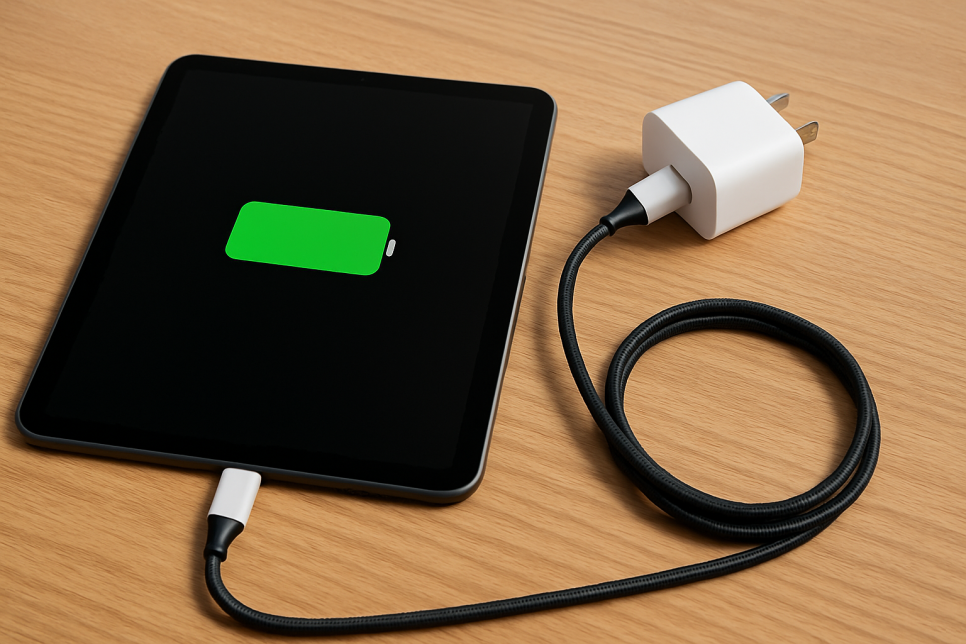
충전 중인데도 충전 속도가 너무 느리다면?
충전은 되는데 시간이 지나도 퍼센트가 잘 안 오르는 경우,
다음 원인을 점검해보세요.
1. 고속 충전 미지원 충전기 사용
→ 아이패드 프로/에어는 최소 18W 이상 충전기 필요
2. 앱 다수 실행 중인 상태에서 충전
→ 백그라운드 앱을 종료하고 화면 끈 상태에서 충전
3. 배터리 이상
→ 배터리 성능 저하 시 충전 효율도 떨어짐
→ ‘설정 → 배터리 → 배터리 성능’에서 간접 확인 가능
고속 충전 케이블과 어댑터 조합을 활용하면
충전 속도를 눈에 띄게 개선할 수 있습니다.

준비됐다면, 개통을 시작하세요.
가입 신청과 본인확인은 앤텔레콤 공식 화면에서 진행해요.