

컴퓨터 속도 느릴 때, 포맷보다 먼저 점검해야 할 6가지
2025.05.07 이제는선불폰 네이버 블로그에 올린 글이에요. 요금과 절차는 글을 쓴 때 기준이라 지금과 다를 수 있어요.
컴퓨터를 켰는데
부팅도 오래 걸리고,
작업창 하나 열 때마다 멈춘 듯한 반응 속도…
누구나 한 번쯤 겪는 '느려터진 컴퓨터' 스트레스,
포맷이 정답은 아닙니다.
지금 내 컴퓨터가 느린 이유부터 정확히 진단하는 게 먼저입니다.
이 글에서는
컴퓨터 속도가 느려졌을 때 확인해야 할 핵심 원인과
간단한 해결 방법을 정리해드립니다.
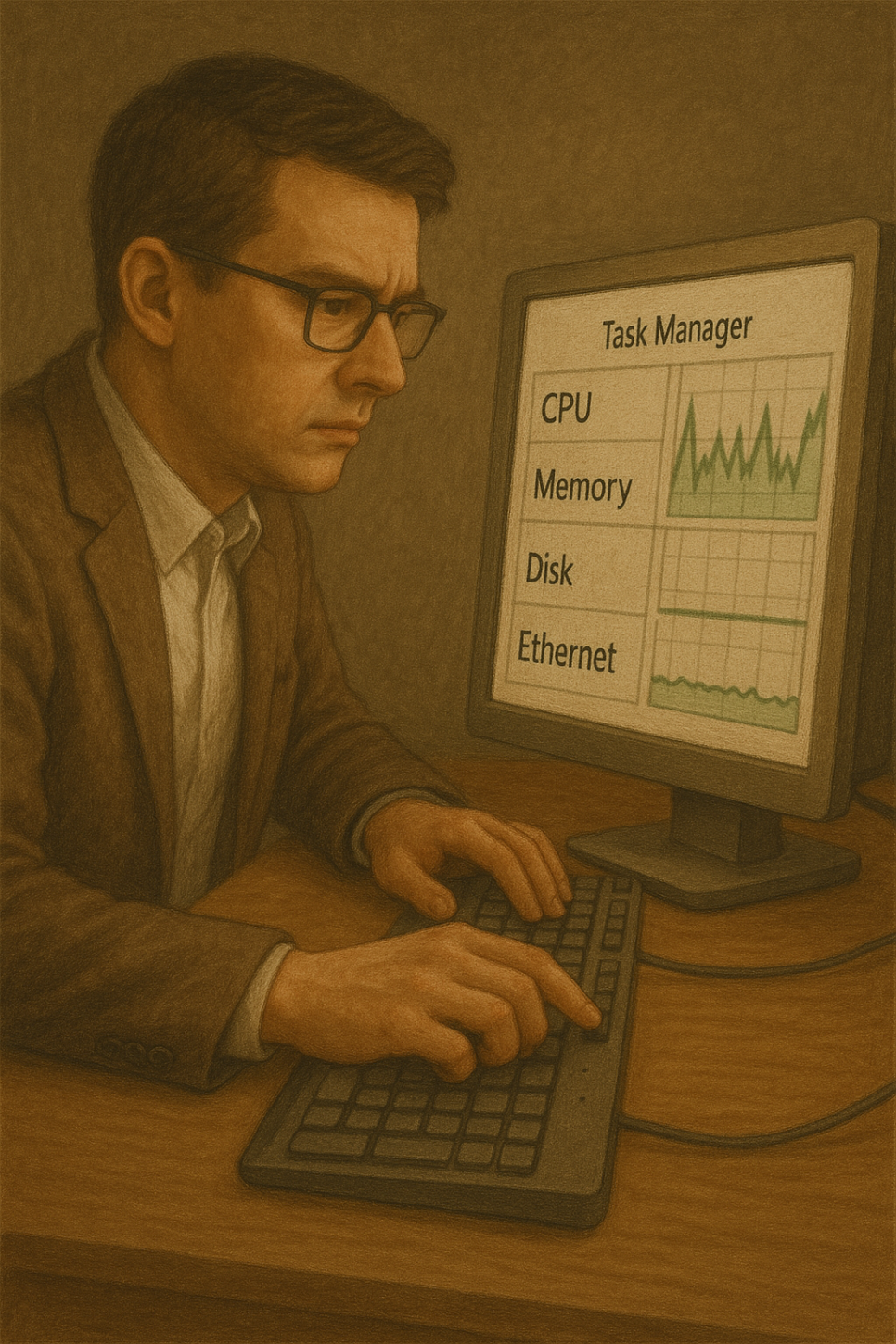
작업 관리자에서 메모리·CPU 사용량 확인
컴퓨터가 느려졌다면
먼저 작업 관리자(Ctrl + Shift + Esc)를 열어보세요.
CPU, 메모리, 디스크 사용량이 90% 이상이라면
→ 어떤 프로그램이 자원을 잡아먹는지 확인 가능
특히 부팅 직후 백그라운드 실행 프로그램이 많다면
속도 저하의 원인이 됩니다.
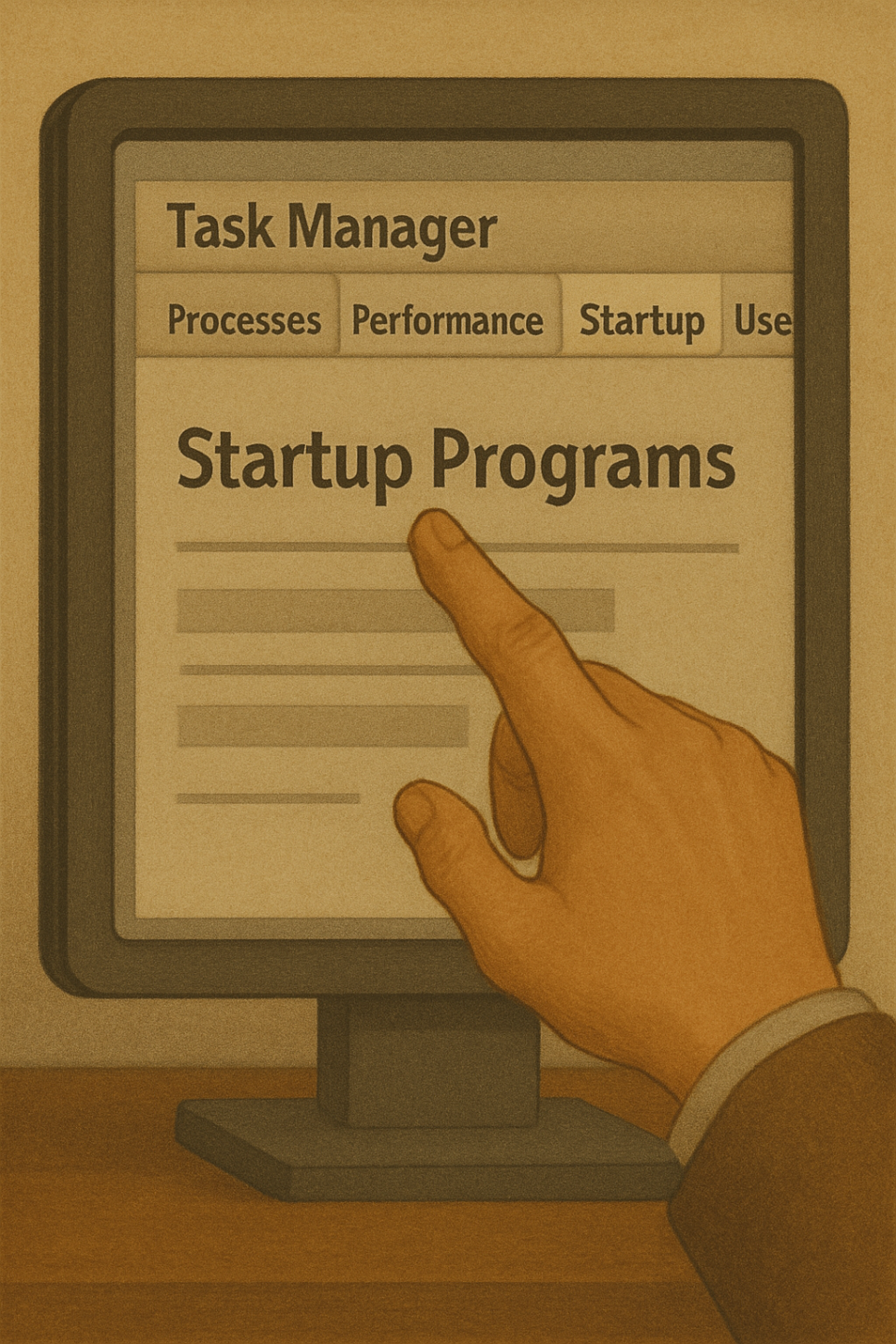
시작프로그램 정리
윈도우는 설치만 해도
자동으로 시작 시 실행되는 프로그램이 많습니다.
불필요한 시작 프로그램은 작업 관리자 > 시작프로그램 탭에서 비활성화 가능
자주 쓰지 않는 소프트웨어(예: 메신저, 클라우드, 게임 런처 등)는
부팅 속도와 초기 반응을 많이 늦춥니다.
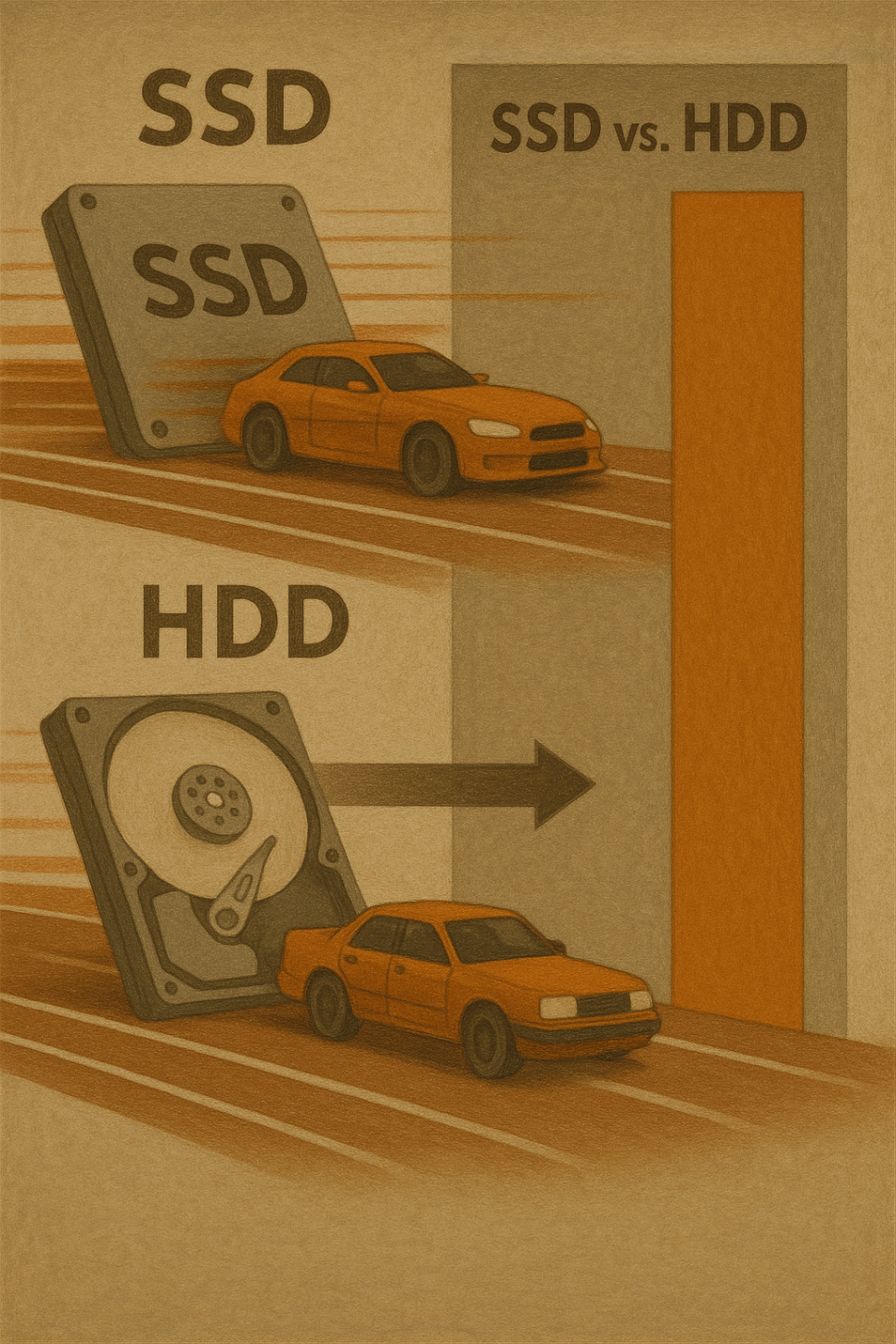
저장장치 확인 – SSD냐 HDD냐?
SSD가 아닌 HDD만 장착된 PC라면
그 자체로 속도 저하의 원인입니다.
SSD 장착 유무 확인 후,
→ 없다면 SSD 교체 또는 추가만으로도 속도 5~10배 향상
SSD인데도 느릴 경우
→ 사용 연한 3년 이상이거나 저장공간 90% 이상일 경우
속도 저하가 발생할 수 있으니 교체 또는 여유 확보 필요
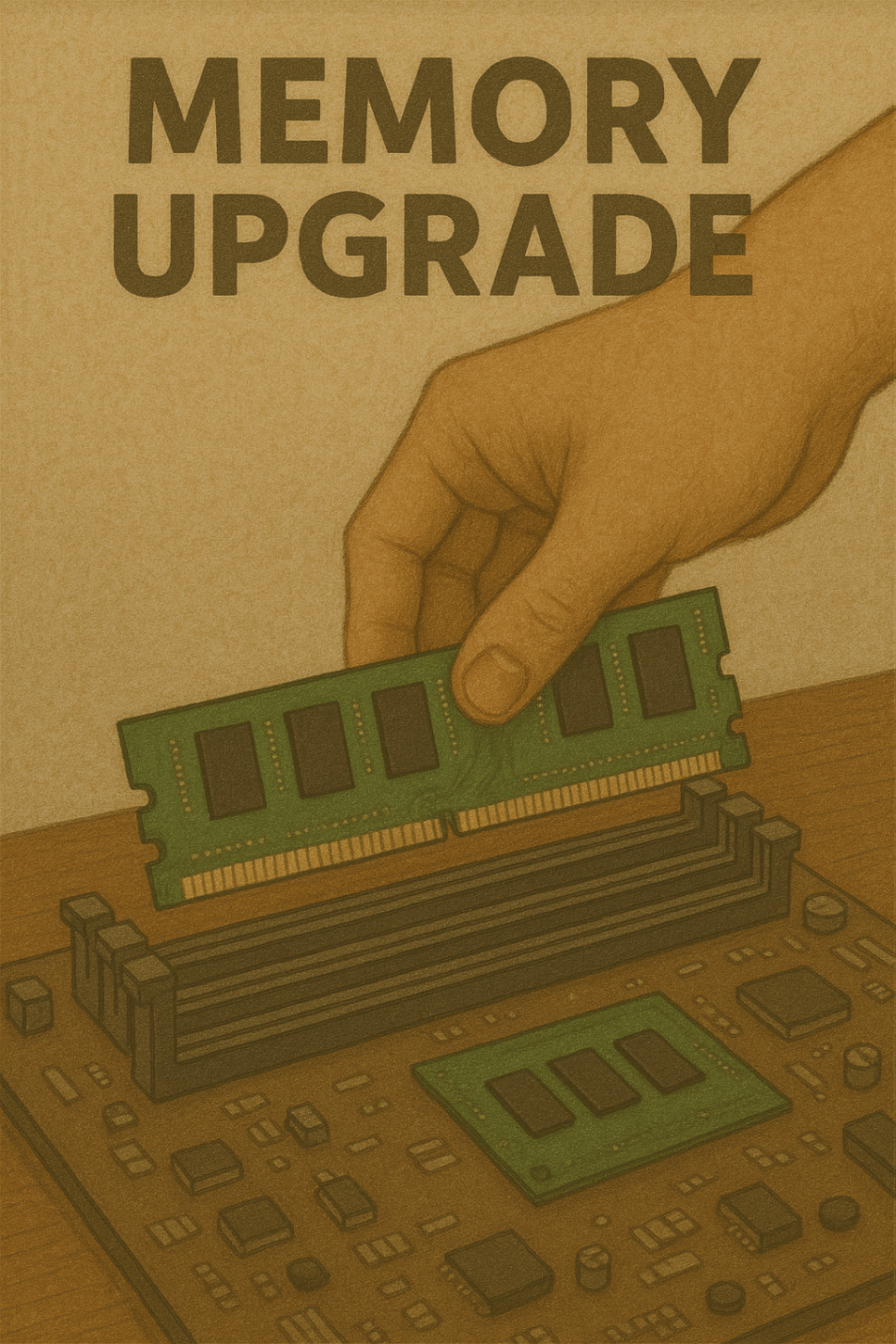
메모리 용량 체크
최근 윈도우 10~11 기준으로
최소 8GB 이상의 메모리가 되어야
브라우저, 사무용 앱, 기본 프로그램이 원활하게 돌아갑니다.
4GB 이하라면
램 업그레이드만으로도 체감 속도 크게 향상
특히 멀티탭 사용, 유튜브·엑셀·줌 회의 등을 동시에 쓴다면
8~16GB는 기본입니다.
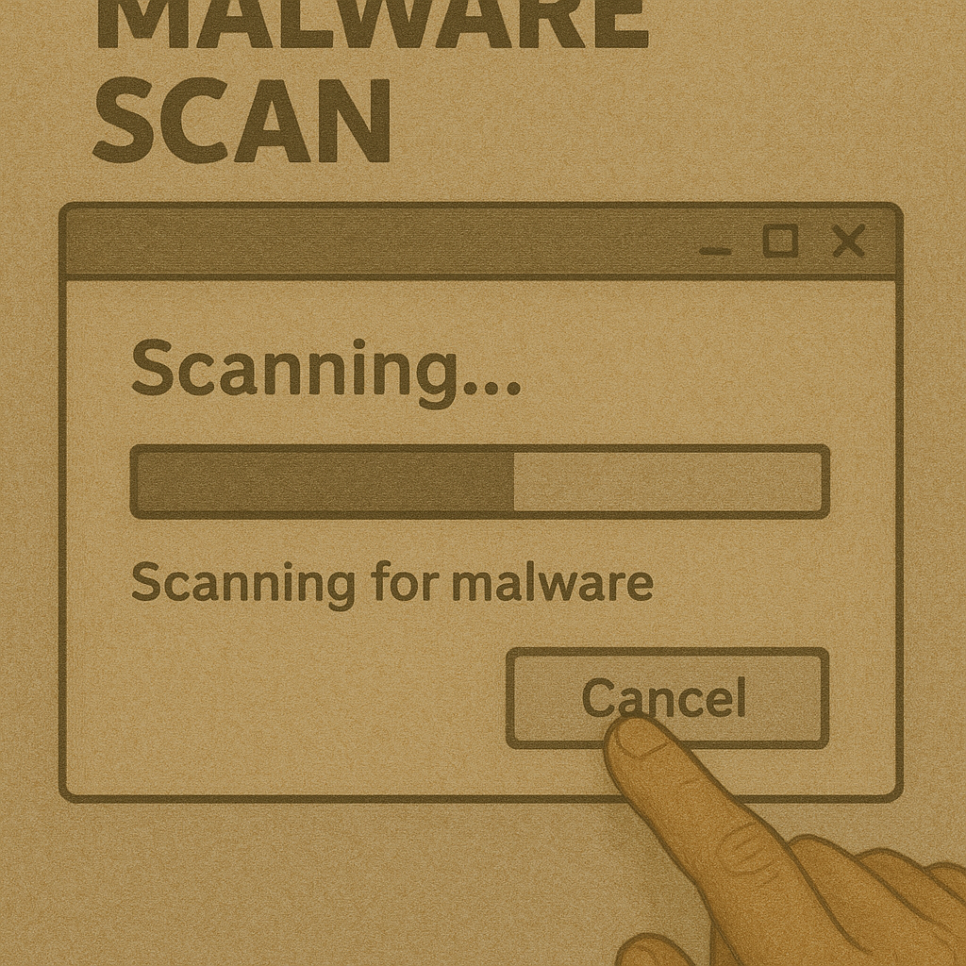
악성코드/광고프로그램 검사
느려진 속도의 근본 원인이
광고 프로그램, 악성코드, 원치 않는 확장프로그램일 수 있습니다.
무료 보안 툴(예: 알약, Malwarebytes, AdwCleaner 등)로 정밀검사
의심 프로그램이 발견되면
→ ‘제어판 > 프로그램 제거’로 수동 삭제하거나
→ 전문가 수리를 받는 것이 좋습니다.
그래픽 드라이버·윈도우 업데이트 상태 확인
드라이버 충돌, 오래된 윈도우 버전도
속도 저하의 원인이 됩니다.
윈도우 업데이트 > 최신 상태 확인
장치 관리자 > 디스플레이 어댑터 > 드라이버 업데이트
드라이버 오류로 인한 화면 깜빡임, 응답 없음 등도
속도 저하처럼 느껴질 수 있으니 함께 확인하세요.
이 글을 통해 얻게 되는 정보
컴퓨터 속도 저하의 구체적인 원인을 단계별로 확인 가능
하드웨어, 소프트웨어 원인을 구분해 진단 가능
포맷 없이도 속도를 개선할 수 있는 실질적 방법 파악
사용 중인 시스템 사양의 적정 기준 확인
가정용·사무용 PC 속도 최적화의 기본 기준 확보
이 글을 모르고 포맷하면 생기는 손실
단순 메모리 부족인데 전체 포맷 진행 → 데이터 손실
SSD 문제인데 원인 파악 못 하고 반복 포맷
불필요한 지출 (포맷·윈도우 재설치 비용)
사용 환경 개선 없이 같은 문제 반복
광고 프로그램만 삭제하면 해결될 문제를 과도한 조치로 접근
컴퓨터 속도가 느릴 때,
바로 포맷부터 하지 마세요.
원인만 잘 파악해도 30분 안에 해결할 수 있습니다.

준비됐다면, 개통을 시작하세요.
가입 신청과 본인확인은 앤텔레콤 공식 화면에서 진행해요.