

느려진 컴퓨터, 꼭 바꿔야 하나요? 컴퓨터 속도 저하 개선 방법 총정리
2025.05.14 이제는선불폰 네이버 블로그에 올린 글이에요. 요금과 절차는 글을 쓴 때 기준이라 지금과 다를 수 있어요.
“부팅하는 데만 5분, 프로그램 하나 실행하면 멈춤…”
최근 컴퓨터가 눈에 띄게 느려졌다고 느끼셨다면
꼭 새로 바꾸지 않아도 해결할 수 있는 방법이 있습니다.
컴퓨터 속도 저하에는 분명한 원인이 있으며,
단계별 점검과 간단한 설정 변경만으로도 큰 차이를 만들 수 있습니다.
오늘은 전문가가 아니더라도 누구나 할 수 있는
컴퓨터 속도 저하의 주요 원인과 실질적인 개선 방법에 대해 알려드립니다.

컴퓨터가 느려지는 주요 원인 TOP 5
1. 백그라운드 프로그램 과다 실행
– 부팅과 동시에 여러 프로그램이 자동 실행되면, 메모리와 CPU 점유율이 높아집니다.
→ 특히 메신저, 클라우드, 보안 프로그램 등이 부팅 시 자동 실행되는 경우가 많습니다.
2. 저장 공간 부족 (HDD/SSD 용량 포화)
– 저장 장치가 80% 이상 찼을 경우 속도 저하가 발생합니다.
– 특히 SSD의 경우 여유 공간이 적으면 쓰기 속도 저하가 현저히 나타납니다.
3. 오래된 하드디스크 또는 SSD 상태 불량
– 수명에 가까워진 저장장치는 읽기/쓰기 오류가 잦고, 시스템 전체 속도에 영향을 미칩니다.
4. 운영체제 및 드라이버 업데이트 누락
– 보안패치 및 성능 최적화가 적용되지 않아 속도 저하와 함께 보안 리스크도 증가합니다.
5. 바이러스 및 악성코드 감염
– 무심코 설치한 파일이나 이메일 첨부파일을 통해 비정상 프로세스가 백그라운드에서 작동하고 있을 수 있습니다.
지금 당장 할 수 있는 속도 개선 방법 6가지
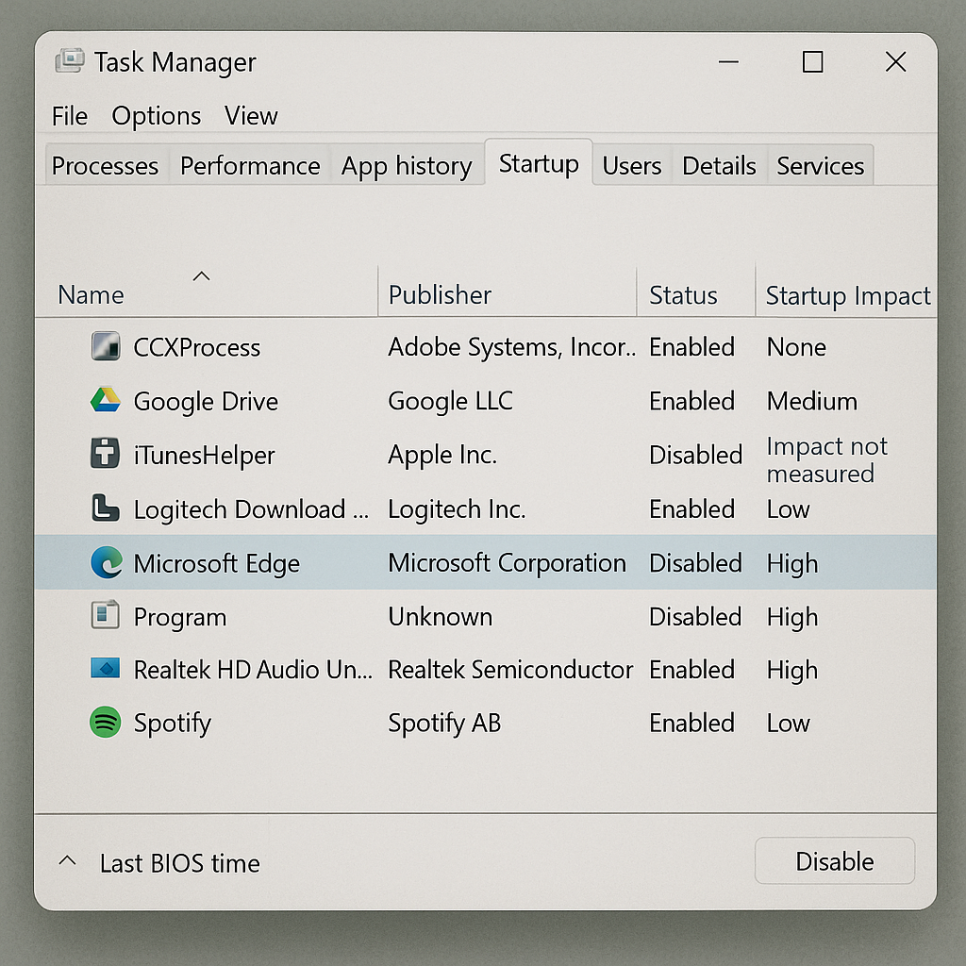
1. 시작 프로그램 관리
① 작업관리자 실행(단축키: Ctrl + Shift + Esc)
② [시작프로그램] 탭에서 불필요한 항목 '사용 안 함' 설정
예) 카카오톡, Zoom, Adobe 등 항상 실행할 필요 없는 프로그램 비활성화
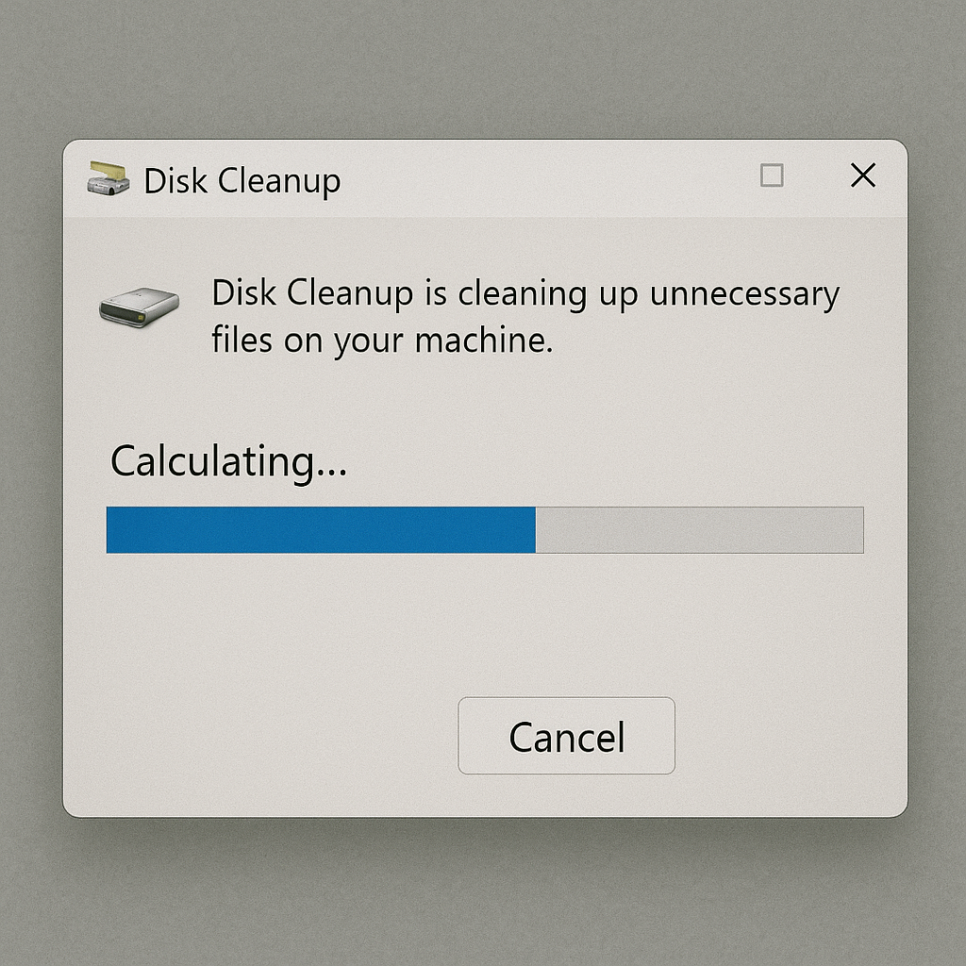
2. 임시파일과 캐시 정리
① 실행창(Win + R) → `cleanmgr` 입력
② 드라이브 선택 → 디스크 정리 실행
③ 임시 파일, 인터넷 파일 등 체크 후 삭제
3. 저장공간 확보
– 용량 큰 동영상, 사진, 문서 등을 외장하드 또는 클라우드로 이동
– SSD는 최소 20~30% 여유 공간 유지 필요
4. 메모리 사용 최적화
– 사용 중인 프로그램을 정리하고, 안 쓰는 브라우저 탭 종료
– Google Chrome의 경우 '작업 관리자(Ctrl + Shift + Esc)'에서 탭별 메모리 점유 확인 가능
5. 윈도우 업데이트 및 드라이버 최신화
– 설정 → Windows 업데이트 → 업데이트 확인
– 제조사 홈페이지 또는 장치 관리자에서 그래픽/사운드/칩셋 드라이버 최신 상태 유지
6. 바이러스 검사 및 제거
– Windows Defender 또는 신뢰할 수 있는 백신으로 정밀 검사 진행
– 특히 CPU 점유율이 90% 이상 지속된다면 악성코드 감염 가능성 의심
PC 사양 자체가 너무 낮은 경우는?
컴퓨터를 아무리 최적화해도
기본 사양 자체가 현재 사용하는 환경에 맞지 않는 경우엔
업그레이드 또는 교체를 고려해야 합니다.
1. 램(RAM)
– 일반 가정/사무용 기준 최소 8GB 이상
– 동시 다중작업, 디자인 프로그램 사용 시 16GB 이상 권장
2. 저장장치
– HDD → SSD로 교체 시 체감 속도 2~5배 향상
– SSD는 NVMe 방식일수록 빠름 (SATA SSD < NVMe SSD)
3. CPU 성능
– Intel i5 이상, AMD Ryzen 5 이상 권장
– 저가형 셀러론/펜티엄은 단순 문서작성 외엔 비추천
※ 노트북의 경우 부품 교체가 제한되므로,
속도 향상이 크지 않다면 새 제품으로 교체하는 것이 더 효율적입니다.
자주 묻는 질문 (FAQ)
Q1. 부팅 시간이 너무 길어요.
시작프로그램과 백그라운드 앱 확인하세요.
필요 없는 프로그램의 자동 실행을 꺼주면 부팅 시간이 대폭 단축됩니다.
Q2. 갑자기 소음이 커지고, 팬이 계속 돌아요.
CPU나 GPU 사용률이 급증한 상태입니다.
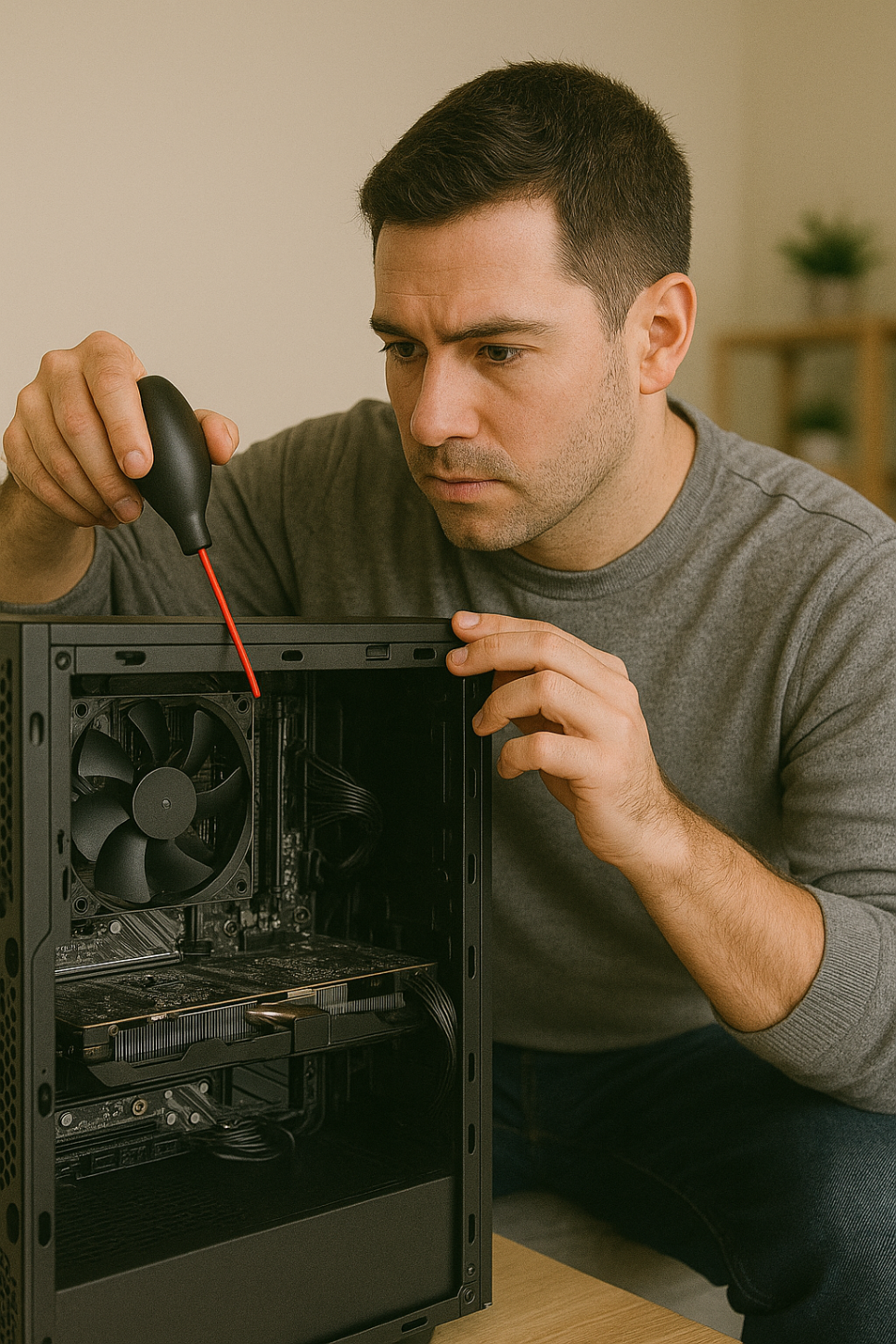
백신으로 악성코드 점검을 먼저 해보시고, 먼지 청소도 병행하세요.
Q3. 파일 열기나 저장할 때 멈춤현상이 발생해요.
저장장치의 문제일 수 있습니다.
디스크 검사(CHKDSK) 또는 SSD 상태 확인 툴로 점검해보세요.
Q4. 윈도우 초기화를 하면 빨라지나요?
어느 정도 효과가 있지만, 백업 후 진행이 필요하며
기본 성능이 낮은 PC에서는 근본 해결이 되지 않습니다.

점검이 필요한 상황
다음과 같은 경우에는 단순 설정만으로는 해결되지 않으므로
컴퓨터 수리점 또는 IT 전문가의 진단이 필요합니다.
전원은 켜지지만 화면이 안 나올 때
이상한 경고창 또는 팝업이 계속 뜰 때
소리가 나지 않거나 인터넷 연결이 반복적으로 끊길 때
자주 꺼짐, 재부팅, 블루스크린이 발생할 때
느려진 컴퓨터를 무조건 버리기 전에,
문제의 원인을 정확히 파악하고 해결해보세요.
간단한 관리만으로도 새 제품처럼 속도가 빨라질 수 있습니다.
기능은 멀쩡한데 속도만 느려 고민 중이라면,
이번 기회에 직접 점검하고 최적화해보세요!

준비됐다면, 개통을 시작하세요.
가입 신청과 본인확인은 앤텔레콤 공식 화면에서 진행해요.