

컴퓨터 윈도우 설치, 처음이라면 꼭 알아야 할 5가지 핵심 가이드
2025.05.27 이제는선불폰 네이버 블로그에 올린 글이에요. 요금과 절차는 글을 쓴 때 기준이라 지금과 다를 수 있어요.
“컴퓨터 새로 샀는데 윈도우 설치는 어떻게 하나요?”
“설치 중 오류 났는데 처음부터 다시 해야 하나요?”
윈도우 설치는 누구나 한 번쯤 마주치는 PC 사용의 첫 관문입니다.
하지만 설치 방식, 버전 선택, 인증 과정, 드라이버 설치까지
단순해 보이지만 실수하면 시간과 데이터를 모두 잃을 수 있는 작업이기도 하죠.
이번 글에서는 윈도우 설치를 처음 하시는 분들을 위한
기초 개념부터 실전 설치 과정까지의 가이드를 정리해 드립니다.
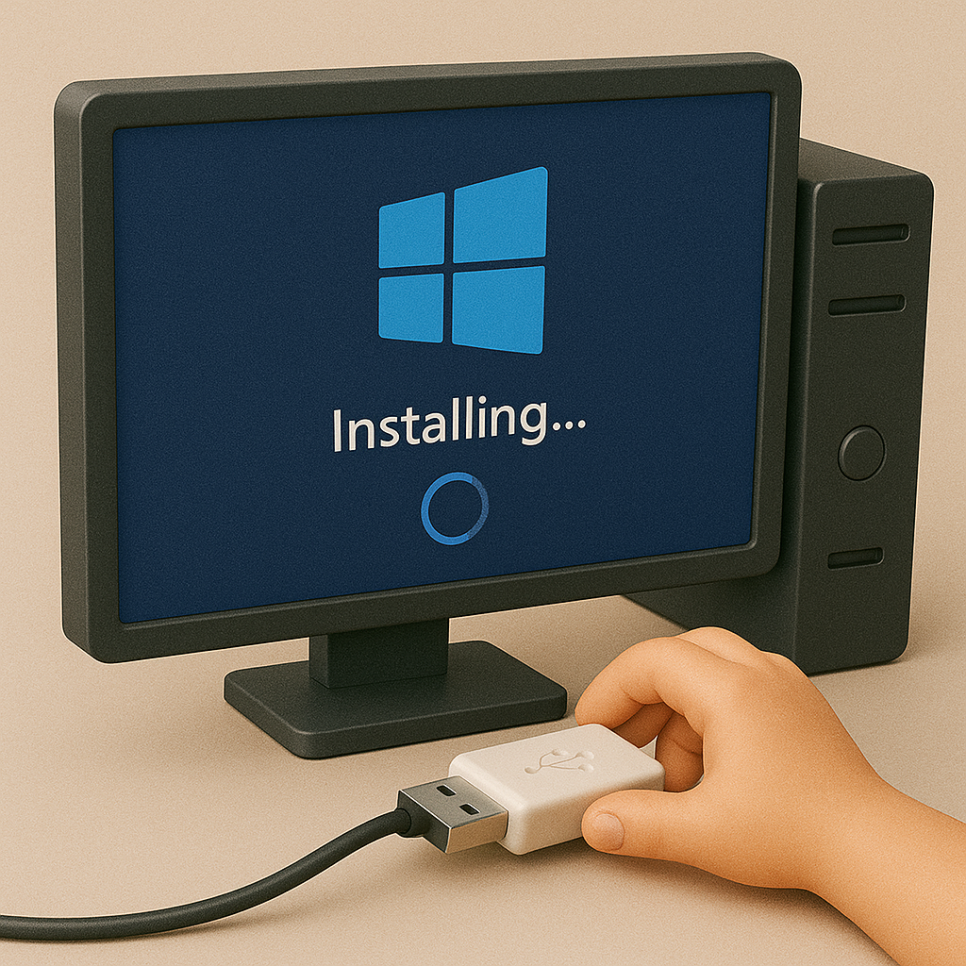
윈도우 설치 전 꼭 알아야 할 것들
1. 내 컴퓨터에 맞는 윈도우 버전 확인
– 윈도우 10 vs 11: 최신 장비일수록 윈도우11 권장
– CPU, 메모리, TPM 2.0 지원 여부 확인
2. 설치 방식 결정 (USB vs 클린 설치 vs 복구 설치)
– USB 설치: 가장 보편적이고 깔끔한 방식
– 업그레이드 설치: 기존 환경을 유지하면서 새 버전 적용
– 복구 설치: 제조사 복원 파티션 이용 (OEM PC 한정)
3. 정품 라이선스 준비 여부 확인
– 새 PC는 디지털 라이선스 자동 인증 가능
– 중고 PC나 자가 조립 PC는 정품 키 별도 구매 필요
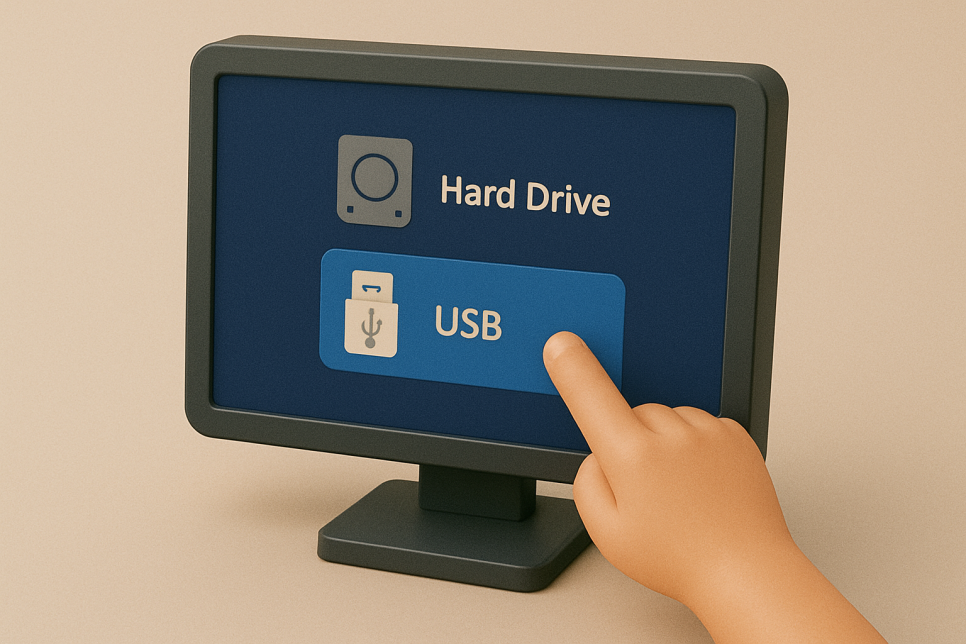
윈도우 설치 준비물, 꼭 챙기세요
1. 부팅 USB 만들기
– 마이크로소프트 공식 툴: [Windows 설치 미디어 도구]
(https://www.microsoft.com/ko-kr/software-download/windows11)
– 최소 8GB 이상 USB 메모리 필요
– 설치 미디어 생성 후 부팅 가능하도록 설정
2. 드라이버 백업 또는 준비
– 네트워크 드라이버 (Wi-Fi, LAN 등) 사전 확보 권장
– 설치 후 인터넷 연결이 안 될 수 있으므로 대비
3. 중요한 데이터 백업
– 설치 시 기존 드라이브가 초기화되므로
– D드라이브까지 포맷할 수 있으니 파티션별 위치 확인 철저

설치 중, 이런 실수는 피하세요
파티션 삭제 실수
– 시스템 예약 파티션을 삭제하면 부팅 오류 발생
– OS 설치 드라이브 외 파티션은 건드리지 않는 게 안전
USB 설치 후 재부팅 시 USB를 그대로 두는 것
– 설치 완료 후 다시 설치 과정이 반복될 수 있음
→ 설치 완료 후에는 USB를 분리하고 부팅 진행
설치 중 전원 끄기
– 절대 금지! 설치 실패 또는 부팅 불가 원인이 됨
설치 중에는 안정된 전원과 유선 키보드·마우스 사용을 권장합니다.
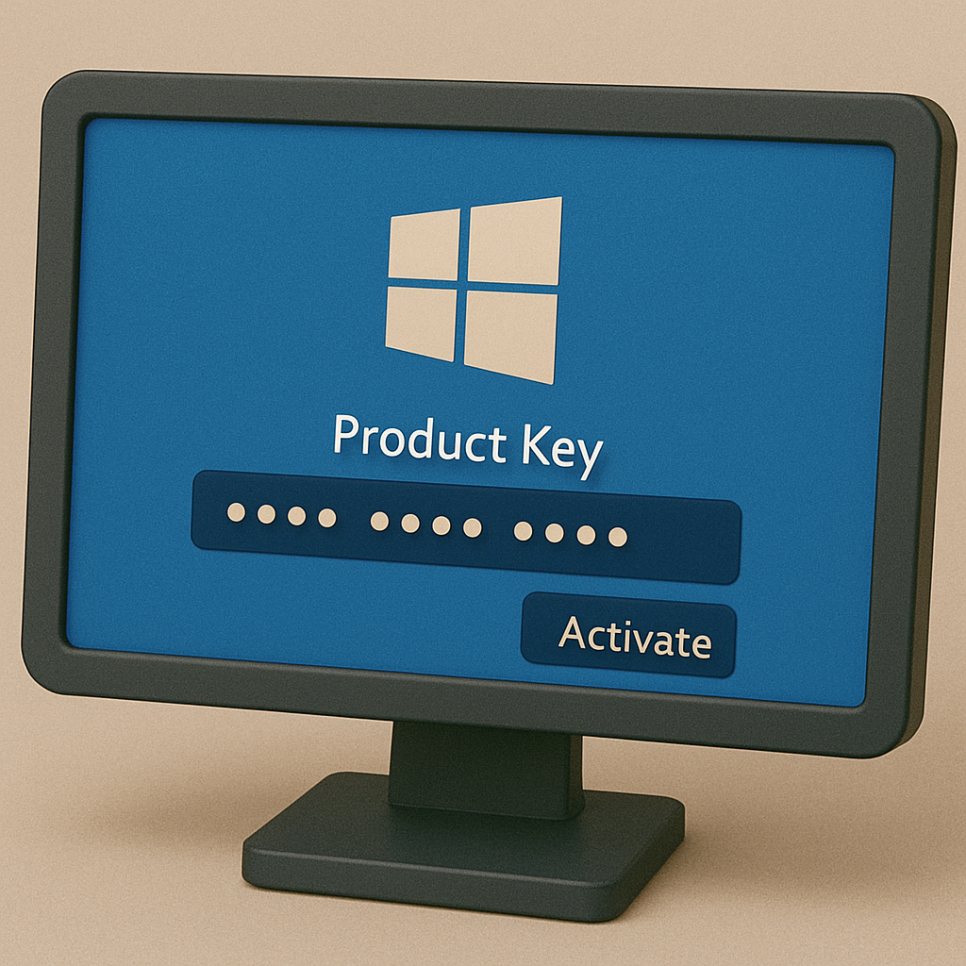
설치 후 꼭 해야 할 후속 작업
1. 정품 인증 확인
– 설정 > 시스템 > 정품 인증에서 상태 확인
– 인증되지 않은 경우, 구매한 키로 수동 입력 가능
2. 드라이버 설치
– 장치 관리자에서 확인 / 제조사 홈페이지에서 다운로드
– 특히 그래픽카드, 사운드카드, LAN, 블루투스 등 설치 필수
3. 보안 설정 및 윈도우 업데이트
– 최신 보안패치 적용
– Defender 설정 확인 / 원하지 않는 기능은 비활성화
4. 기본 프로그램 설치
– 웹브라우저, 오피스 프로그램, 메신저 등 자주 쓰는 툴 구성
이 과정을 제대로 하면, 윈도우 설치 이후 최소 3~5년은 안정적 사용이 가능합니다.
윈도우 설치, 이런 분들에게 직접 설치를 추천합니다
조립PC를 구매하거나 중고 PC를 사용하시는 분
OEM 복구 기능이 없는 브랜드PC 사용자
기존 윈도우 환경을 깔끔하게 정리하고 싶은 사용자
포맷 후 속도 저하나 오류 문제를 해결하고자 하는 분
IT 활용도 높고, 커스터마이징을 원하는 사용자
직접 설치는 어렵지 않습니다.
단, 단계별 준비와 주의사항만 잘 챙기면 누구나 가능한 작업입니다.
컴퓨터는 바꿀 수 있어도,
설치 실수로 잃은 데이터는 되돌릴 수 없습니다.
지금 설치 전, 이 글을 다시 한 번 확인하고
당신만의 안정된 윈도우 환경을 만들어보세요.
준비됐다면, 개통을 시작하세요.
가입 신청과 본인확인은 앤텔레콤 공식 화면에서 진행해요.